PPT2021加背景音乐超简单!手把手教你3步搞定
1?? 打开你的PPT文件,别整太花里胡哨的,先确保是2021版哈~
2?? 点顶部「插入」→「音频」→「PC上的音频」,直接去你存歌的文件夹里翻,MP3、WAV都行,选中就点「插入」!(别拖太久,一首晴天都播完了)
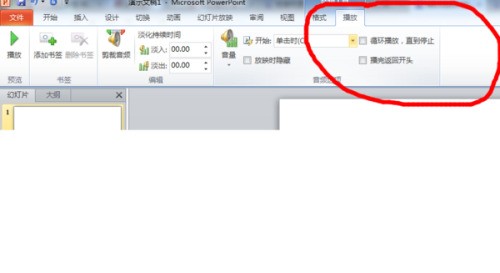
3?? 插完页面会冒个喇叭图标,点它!顶上切到「播放」选项卡 → 「开始」那儿点下拉箭头 → 选「自动」!? 这样放映时音乐自己就响了,不用手动点,懒人福音!
小贴士:音乐文件最好和PPT放同一文件夹,不然换电脑容易找不到歌报错(血泪教训)。搞定收工!
以前在开会播放PPT的情况下,只能是乏味的翻滚着。现在我们就可以在PPT;里面加载音乐了。就可以不那么的乏味了。现在就来学习怎么在PP里加背景音乐。
操作步骤
打开PPT,单击插入/影片和声音/文件中的声音。
找到所需要插入的音乐文件路径。选择好之后单击确定。
这时会出现一个对话框,上面会出现自动和在单击时,这里是看个人需要来选择的。这样音乐就插入进PPT了。
在Powerpoint中连续播放背景音乐
在Powerpoint中实现连续播放的背景音乐,是初学演示文稿制作时很想实现的效果之一。首先在需要声音开始的那张幻灯片中插入声音对象。然后用鼠标右键单击插入的声音对象(喇叭图标),再选择“自定义动画”。弹出“自定义动画”对话框后,此时左上“检查动画幻灯对象”窗口中声音对象〔通常是“多媒体1”〕处于选定状态,选择下边的“多媒体设置”标签,勾选“按动画顺序播放”,在“播放时”处选择“继续幻灯片放映”(这是关键),在“停止播放”处选择第二个选项:“在X张幻灯片后”,输入合适的数字。如果插入的声音对象长度不够,可单击右边的“其它选项”,勾选“循环播放,直到停止”问题解决了!说明:在不同版本的Powerpoint中,操作的情况可能不一样,但整体思路是一致的。
插入-》音频-》,音频工具-》播放-》放映时隐藏,循环播放,直到停止
在幻灯片母版中设置背景音乐就好了!
具体操作:
执行“视图/母版/幻灯片母版”打开幻灯片母版窗口;
执行“插入/影片和声音/文件中的声音”命令后,选中音乐文件后“确定”;
右击刚插入的代表声音文件的小喇叭,“编辑声音对象”即可。
本操作在PowerPoint2003中完成。
举报成功
经过核实后将会做出处理
感谢您为社区和谐做出贡献
扫码参与新品0元试用
晒单、顶楼豪礼等你拿