无线网络信号弱为什么?

举报 回答
无线网络信号弱为什么?
问在线客服
扫码问在线客服
  • 回答数

    5

  • 浏览数

    2,778

举报 回答

5个回答 默认排序
  • 默认排序
  • 按时间排序

没找到满意答案?去问秘塔AI搜索
取消 复制问题
已采纳
若使用的vivo手机,指的连接WiFi信号弱,可以参考以下排查方法:1、排查手机保护壳如果手机使用了金属、磁吸类保护壳或支架,此类保护壳和支架对WiFi信号有影响,建议您取下后尝试。2、排查环境原因WiFi 信号强弱跟使用环境有关(如墙壁、距离过远等),如果信号弱/上网慢,建议可调整手机与WiFi路由器间的距离后再尝试。3、可能是路由器的原因,请尝试连接其他WiFi对比;4、重置网络设置
重置网络设置会将WLAN、移动数据网络、蓝牙等网络的连接记录删除,Android10及以上机型可进入设置--系统管理与升级/系统管理--备份与重置--重置网络设置--重置设置--按提示操作即可(双卡时需选择对应的SIM卡),操作前可以备份好相关的数据。

操作前建议备份相关数据:进入云服务--数据同步--打开WLAN、蓝牙等可将数据同步到云服务。进入“云服务”--云备份/设备云备份--备份数据类型--打开“系统功能及设置/系统数据”--返回上一个页面--立即备份,对部分系统设置数据进行备份。
5、还原所有设置(查看不到重置网络设置菜单时,进行此操作)
可以进入设置--系统管理与升级/系统管理--备份与重置/恢复出厂设置--还原所有设置,验证锁屏密码--还原即可,还原所有设置不会删除任何数据或媒体文件;部分第三方应用账号需重新登录;为了数据安全,操作前建议可备份重要数据。

注:进入云服务--设备云备份--备份数据类型--系统数据--返回--立即备份可备份部分系统设置和桌面布局;云服务--数据同步--打开WLAN、蓝牙等可将数据同步到云服务。
6、服务中心检测若以上方法未能解决该问题,请提前备份好手机数据,携带手机和购机凭证前往vivo客户服务中心检测。vivo客户服务中心地址:进入vivo官网/vivo商城APP--我的--网点查询,选择当前所在的城市即可获取服务中心的地址与联系方式。建议去之前先提前电话联系,避免空跑,合理规划行程,安全出行。
取消 评论
若使用的vivo手机,指的连接WiFi信号弱,可以参考以下排查方法:1、排查手机保护壳如果手机使用了金属、磁吸类保护壳或支架,此类保护壳和支架对WiFi信号有影响,建议取下后尝试。2、排查环境原因WiFi 信号强弱跟使用环境有关(如墙壁、距离过远等),如果信号弱/上网慢,建议可调整手机与WiFi路由器间的距离后再尝试。3、可能是路由器的原因,请尝试连接其他WiFi对比;4、重置网络设置
重置网络设置会将WLAN、移动数据网络、蓝牙等网络的连接记录删除,可进入设置--系统管理--备份与重置--重置网络设置--重置设置--按提示操作即可(双卡时需选择对应的SIM卡)。

操作前建议备份相关数据:进入云服务--数据同步--打开WLAN、蓝牙等可将数据同步到云服务。进入“云服务”--设备云备份--备份数据类型--打开“系统数据”--返回上一个页面--立即备份,对部分系统设置数据进行备份。
5、还原所有设置(查看不到重置网络设置菜单时,进行此操作)
可进入设置--系统管理/更多设置--备份与重置/恢复出厂设置--还原所有设置--还原,恢复设置选项。此操作不会删除软件或文件,仅会重置所有的设置选项;为了数据安全,操作前可以备份好重要数据。

注:进入云服务--设备云备份--备份数据类型--系统数据--返回--立即备份可备份部分系统设置和桌面布局;云服务--数据同步--打开WLAN、蓝牙等可将数据同步到云服务。
6、服务中心检测若以上方法未能解决该问题,请提前备份好手机数据,携带手机和购机凭证前往vivo客户服务中心检测。vivo客户服务中心地址:进入vivo官网/vivo商城APP--我的--网点查询,选择当前所在的城市即可获取服务中心的地址与联系方式。建议去之前先提前电话联系,避免空跑,合理规划行程,安全出行。
取消 评论
无线信号已经连接,说明无线信号的强度没有问题,不存在无线信号较弱的问题。
有几种问题会导致该现象,可以逐一排查并进行处理:
问题一、运营商主干光衰过大,导致链路连接出现问题,频繁中断;
问题二、有人通过无线蹭网并进行下载,导致设备端口经常堵死;
问题三、路由器设备散热或者硬件出现问题。

一、测试主干链路是否存在问题
在具体的测试之前,最好检测一下光猫的光口、光猫与路由器连接的WAN口线缆;避免因为线缆松动,接触不严导致的频繁闪断。
1、查看运营商的DNS地址
登录路由器,一般在路由器的上网信息中可以查看到运营商的DNS地址;该地址由宽带拨号成功后,运营商自动分配的地址,主要用于用户端的域名解析。
2、测试到DNS的延时
在开始、运行(快捷键WIN+R)中输入“cmd”,进入到DOS窗口;通过PING命令来测试链路是否存在问题。如果存在延时较高、并且掉包的问题,说明运营商主干线路存在问题。需要及时联系运营商进行故障处理。

二、蹭网的问题
邻居通过无线的方式进行蹭网,信号较弱并且流量过大经常会卡死路由器。可以登录路由器设备,查看当前设备中是否存在非法用户;一旦发现非法用户,可以禁用该用户,将用户拉入黑名单。尽量不要使用共享WiFi类软件,避免密码被共享,并且密码设置的时候需要注意复杂度。

三、设备问题
设备长期工作,热量无法有限散出,导致工作不稳定;设备硬件出现故障,导致频繁死机重启等等,这里暂不做详细讨论。一种是通过重启设备,一种是更换设备进行检测。
取消 评论
无线路由器放置的位置和周围的环境会直接影响到路由器的信号强弱度。

一、无线设备的WIFI信号强度将会对网络传输速率造成直接的影响。如果信号质量太差给人最直观的感觉就是网速慢和卡。实际上,Wi-Fi信号差除了热点(AP或者无线路由器)的本身的问题外,还受制于其他的一些因素。


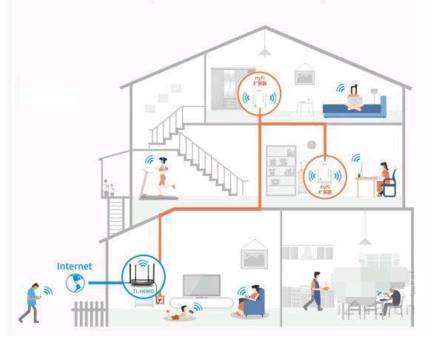
二、无线路由器都是有一定的覆盖范围的,设备离路由器的距离越远信号质量相对来说就会越差,因此上网的时候处于无线路由器最佳覆盖范围内通常都会有比较好的信号质量。如果离无线热点距离过远,还购买一个无线中继来放大搜索到的已知的无线热点的信号,虽然无线传输速率会降低一半,但是上网的话还是够用的。


三、无线路由器都是采用内置或者外置全向天线的产品,因此以天线为中心,四周信号最强,上下效果最弱,摆放无线路由器的时候保证让信号覆盖的面积达到最大。


四、对于无线路由器摆放位置的环境因素也是至关重要的,不要将无线路由器在放在以下的位置。

1、微波炉、电磁炉等厨具的附近;电磁炉、微波炉等都是WiFi信号的天敌。这主要是因为大多数微波炉工作在2.4GHz~2.5GHz频段,这跟无线2.4G频段的信号很接近,同时微波炉工作时的功率在1000W以上,相比无线路由器的发射功率50mW强了N倍,如果两个设备离的很近,那无线信号必然受到严重的干扰。

2、音响、电视、冰箱或者其它家用电器的附近;其实电视以及其它网络设备也会给无线信号带来一定的影响,虽说它没有微波炉那么厉害,但这些设备工作的时候,也会产生电磁波,从而干扰了无线信号传输的质量。


3、空调上或者它的墙壁下面;


4、弱电箱里或者是其它含有金属制品的角落里;很多家庭认为无线路由器使用时会占用一定的空间,所以把它放在角落里,甚至是放在铁制的弱电箱里。这样就忽略了障碍物对WiFi号信的影响,尤其是铁制的金属材料,更容易让无线信号产生衰减,从而减少了信号的覆盖面积。


5、座机电话或者是带有无绳电话的地方;


6、密度较大的玻璃制品周围;
取消 评论
有以下几种原因可能是:
1.开启了迅雷、windows更新等网络占用软件。
2.路由器设置了一些带宽控制。
3.无线路由器被邻居蹭网。
4.线路问题,如网线未接稳,网线质量差、线序错误等。
5.路由器运行时间过长,内部过热。
6.无线干扰。
二、解决方法:
1、进入路由器网关的流量管理界面,查看哪台设备占用网速高,并记录。
2、进入路由器网关的DHCP界面,查看是否有未知蹭网设备联网。记录蹭网设备MAC地址,通过高级设置中的MAC过滤,禁止其网路访问。
3、重启路由器
4、将无线路由器远离电磁设备。缩短网络设备与无线路由器距离,减少信号衰减与干扰的可能,还可增加无线中继放大扩展WiFi信号覆盖范围。

拓展资料:
Wi-Fi是一种允许电子设备连接到一个无线局域网(WLAN)的技术,通常使用2.4G UHF或5G SHF ISM 射频频段。连接到无线局域网通常是有密码保护的;但也可是开放的,这样就允许任何在WLAN范围内的设备可以连接上。Wi-Fi是一个无线网络通信技术的品牌,由Wi-Fi联盟所持有。目的是改善基于IEEE 802.11标准的无线网路产品之间的互通性。有人把使用IEEE 802.11系列协议的局域网就称为无线保真。甚至把Wi-Fi等同于无线网际网路(Wi-Fi是WLAN的重要组成部分)。
参考资料:
WIFI-百度百科
取消 评论
ZOL问答 > 无线网络信号弱为什么?

举报

感谢您为社区的和谐贡献力量请选择举报类型

举报成功

经过核实后将会做出处理
感谢您为社区和谐做出贡献

扫码参与新品0元试用
晒单、顶楼豪礼等你拿

扫一扫,关注我们
提示

确定要取消此次报名,退出该活动?