









华为多屏协同功能肿么用?

举报 回答
华为多屏协同功能肿么用?
问在线客服
扫码问在线客服
  • 回答数

    5

  • 浏览数

    3,332

举报 回答

5个回答 默认排序
  • 默认排序
  • 按时间排序

没找到满意答案?去问秘塔AI搜索
取消 复制问题
已采纳

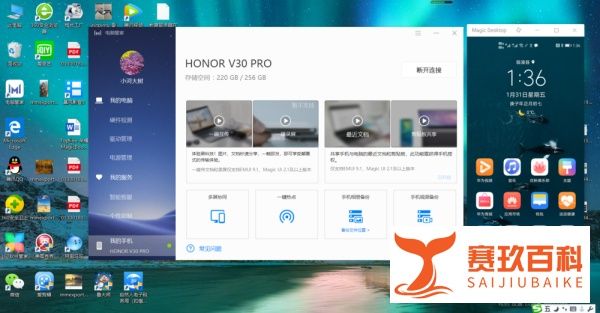
华为多屏协同功能可通过碰一碰、靠近连接、扫码连接三种方式实现,具体操作步骤及注意事项如下:

一、碰一碰连接前提条件:电脑贴有 Huawei Share 或 Magic-link 标签,且电脑管家版本为 10.0 及以上。操作步骤:

开启手机 NFC:从手机顶部状态栏下滑出通知面板,继续下滑打开完整菜单,点击开启 NFC。

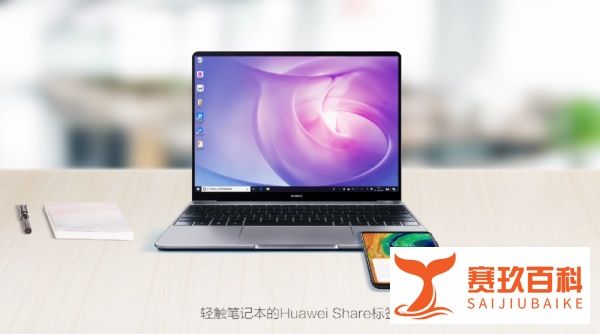
触碰连接:将手机背部 NFC 区域 触碰电脑的 Huawei Share/Magic-link 标签,保持至提示音响起或振动后拿起手机。

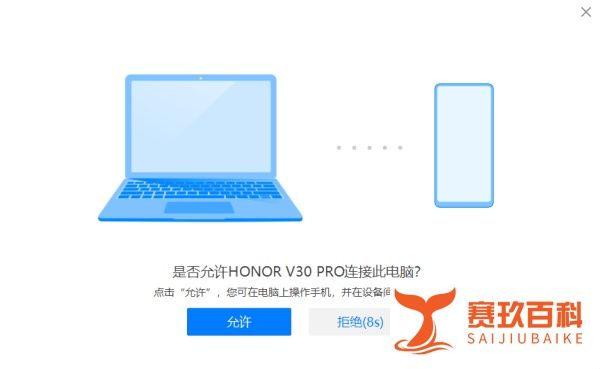
完成连接:根据手机和电脑界面弹框提示,完成后续操作。

二、靠近连接前提条件:手机开启蓝牙,电脑管家版本为 10.0 及以上。操作步骤:

开启手机蓝牙:从手机顶部状态栏下滑出通知面板,点击开启 蓝牙。

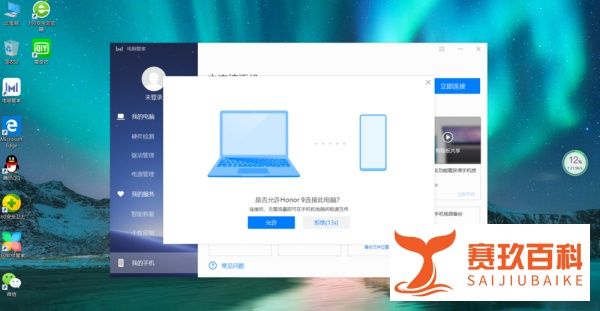
进入连接界面:在电脑上打开 电脑管家,依次点击 我的手机 立即连接 靠近连接。

完成连接:根据手机和电脑界面弹框提示,完成配对。

三、扫码连接前提条件:手机联网,电脑管家版本为 10.0 及以上。操作步骤:

生成二维码:在电脑上打开 电脑管家,依次点击 我的手机 立即连接 扫码连接。

手机扫码:确保手机处于联网状态,使用手机扫描电脑界面上的二维码。

完成连接:根据提示完成后续操作。

四、注意事项

设备兼容性:

支持的手机型号:HUAWEI Mate 30 系列、Mate 20 系列、P30 系列、荣耀 V30 系列、荣耀 20 系列、Magic2 等(具体以官方列表为准)。

支持的笔记本型号:MateBook 13/14/X Pro、MagicBook 系列、MateBook D 系列等(需电脑管家版本 ≥10.0)。

功能限制:

部分旧机型或非华为/荣耀设备可能无法使用多屏协同功能。

电脑管家版本需更新至最新(≥10.0),否则可能无法连接。

网络要求:

扫码连接需手机联网,靠近连接和碰一碰无需额外网络。

五、操作示意图参考碰一碰初始设置:

电脑管家连接入口:

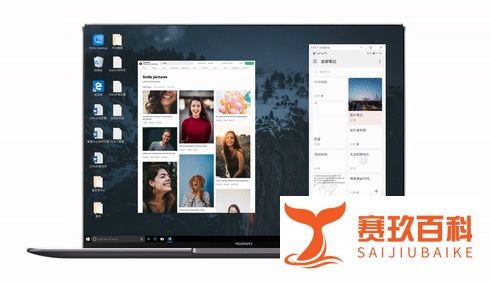
连接成功界面:

通过以上方法,用户可快速实现华为手机与笔记本的协同办公,提升效率。若遇到连接问题,建议检查设备兼容性或更新电脑管家版本。

取消 评论
华为多屏协同可以通过简单的拖拽操作,将微信文件从手机屏幕上直接拖到电脑屏幕上。
首先,要使用华为多屏协同拖微信文件,需要确保你的华为手机和电脑都支持并开启了这一功能。接着,通过蓝牙或Wi-Fi将两者连接起来。一旦连接成功,你的手机屏幕会出现在电脑屏幕上,就像一个扩展的显示器一样。
在实际操作中,假设你在手机上收到了一个重要的微信文件,你只需长按这个文件,然后将其拖到电脑屏幕的指定位置即可。例如,你可以将其拖到一个文件夹、桌面或者正在编辑的文档中。拖放完成后,文件会立即在电脑端打开,你可以进行进一步的编辑或保存操作。
值得一提的是,华为多屏协同不仅仅支持微信文件的拖拽传输,还支持其他各种类型的文件和应用程序。例如,你可以直接在电脑上打开手机中的照片、视频或音乐进行编辑或播放。此外,这一功能还允许你在电脑上直接操作手机,如发送短信、拨打电话等,这无疑大大提高了工作和生活的便利性。
综上所述,华为多屏协同通过拖拽操作实现了微信文件在手机和电脑之间的无缝传输,这不仅简化了操作步骤,还提高了工作效率。未来随着技术的不断进步和优化,我们有理由期待更多便捷的多屏协同功能被开发出来。
取消 评论
使用华为Mate30多屏协同功能的方法 华为Mate30的多屏协同功能允许用户将手机与笔记本电脑或其他设备进行连接,实现在一个屏幕上操作多个设备的功能。以下是详细的使用步骤:
手机打开NFC功能,用手机背部(后置镜头附近位置)的NFC区域触碰笔记本的Huawei Share标签(或Magic-link标签)。 手机和笔记本建立连接时,手机端和笔记本端均需用户手动确认连接,保证用户的数据安全。 连接后,Windows和安卓系统深度融合,不仅可以双系统同屏显示,将安卓丰富的应用生态引入到笔记本,还能跨系统跨平台的高效操作,实现手机与笔记本的分布式协同,优势互补。 除触碰连接外,还可以在电脑管家-我的手机-立即连接里选择“靠近连接”或者“扫码连接”。 笔记本电脑和手机连接成功后,就可以看到双设备同屏显示,您只需要专注于一个屏,手机业务便捷接续到笔记本电脑上。即可开始交互式数据传输体验,通过拖拽,就可以在手机与笔记本电脑快速互传图片、文本、音乐等。 多屏互联可以实现在PC界面操作和使用手机。比如用笔记本电脑的鼠标去点击手机里的图片、音乐,能够更精准更快速的定位;也可用电脑输入法在手机聊天窗口录入文字,显著提高打字速度和效率。 以上就是华为Mate30多屏协同功能的基本使用方法,希望对你有所帮助。
取消 评论
哎呀这个功能我试过,超方便的!首先得确认你的华为手机是EMUI11以上或者HarmonyOS系统,电脑得是MateBook系列或支持多屏协同的Win10/Win11笔记本,然后手机和电脑连同一个Wi-Fi,打开电脑管家里的多屏协同,手机NFC区域碰一下电脑触控板(没NFC就点电脑端+号手动连接),连上后手机界面直接在电脑窗口里显示,还能直接拖文件、复制粘贴文字、用电脑键盘打微信,我经常边回邮件边刷微博,就是偶尔断连得重连一下,有点小烦但整体真香!
取消 评论

sdc

多屏协同其实挺傻瓜的,不用折腾驱动啥的~我用的是Mate40Pro+Win11的MateBookD14,先在手机设置里打开更多连接方式→多屏协同,电脑端确保华为电脑管家是最新版,右下角托盘点开它,选多屏协同→开启,然后手机右上角下滑调出控制中心,长按多屏协同图标,选PC再点你家电脑名字就行,第一次会弹验证码,输完就秒连!连上后手机当触摸板使,截图直接存电脑桌面,甚至能用电脑摄像头拍手机照片,唯一吐槽是某些安卓APP横屏适配差,在电脑上拉伸得有点糊
取消 评论
ZOL问答 > 华为多屏协同功能肿么用?

举报

感谢您为社区的和谐贡献力量请选择举报类型

举报成功

经过核实后将会做出处理
感谢您为社区和谐做出贡献

扫码参与新品0元试用
晒单、顶楼豪礼等你拿

扫一扫,关注我们
提示

确定要取消此次报名,退出该活动?