
















扫码参与新品0元试用
晒单、顶楼豪礼等你拿

vmware怎么给虚拟机分配存储空间
回答数
7
浏览数
5,689
在VMware中给虚拟机分配内存,可按照以下步骤操作:
点击创建的虚拟机打开VMware软件,在主界面中找到需要调整内存的虚拟机名称或图标,单击选中该虚拟机。

进入虚拟机设置界面在选中虚拟机后,点击顶部菜单栏或右键菜单中的“编辑虚拟机设置”选项,进入虚拟机的硬件配置页面。
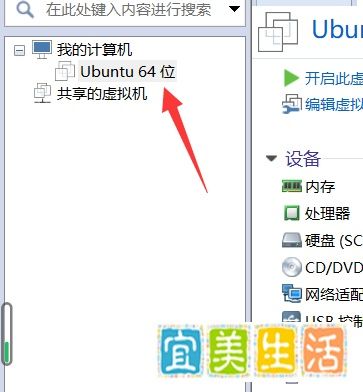
定位内存设置项在虚拟机设置窗口的硬件列表中,找到“内存”选项(通常位于列表靠前位置),点击该项后右侧会显示当前内存分配情况。
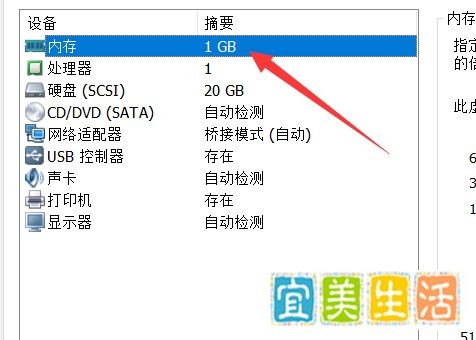
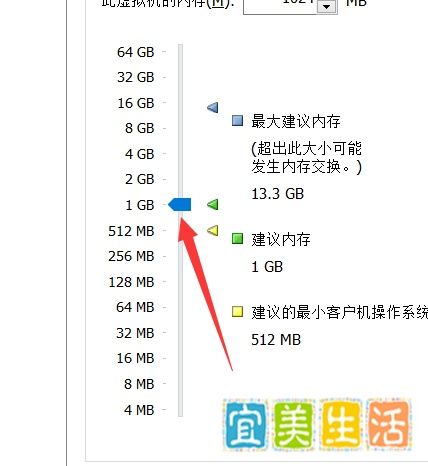
调整内存大小通过拖动滑块或直接输入数值的方式修改内存容量。需注意以下限制:
最小值:不得低于虚拟机操作系统要求的最低内存(如Windows 7通常需至少1GB)。
最大值:不能超过宿主物理机可用内存总量(需预留部分内存供宿主系统及其他程序使用)。
推荐值:根据虚拟机用途选择,例如办公场景建议分配2-4GB,开发或测试环境可分配4-8GB,图形处理等高负载任务需分配更多。
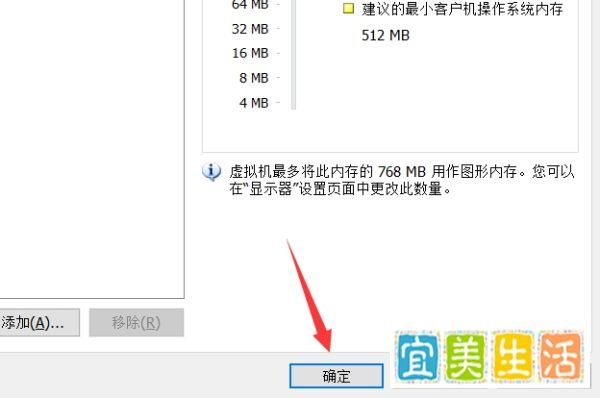
保存设置确认内存值无误后,点击窗口底部的“确定”按钮,系统会自动应用新配置。若需立即生效,需重启虚拟机(部分操作系统需在启动时重新识别内存)。
注意事项:
内存分配需平衡虚拟机性能与宿主系统稳定性,避免过度分配导致宿主系统卡顿或崩溃。若虚拟机运行32位操作系统,内存上限通常为4GB(部分版本支持PAE扩展至更高,但兼容性受限)。动态内存功能(需VMware Tools支持)可允许虚拟机按需使用内存,但需在创建虚拟机时启用,后续调整需通过高级设置修改。|
|
扫码参与新品0元试用
晒单、顶楼豪礼等你拿