







扫码参与新品0元试用
晒单、顶楼豪礼等你拿

无线蓝牙鼠标怎么连接苹果/android手机/iPad?
回答数
5
浏览数
1,959
无线蓝牙鼠标连接苹果/安卓手机/iPad的方法:
首先,确保你的无线蓝牙鼠标支持蓝牙模式,并准备好进行连接。以下以绿联无线鼠标为例,详细阐述连接步骤:
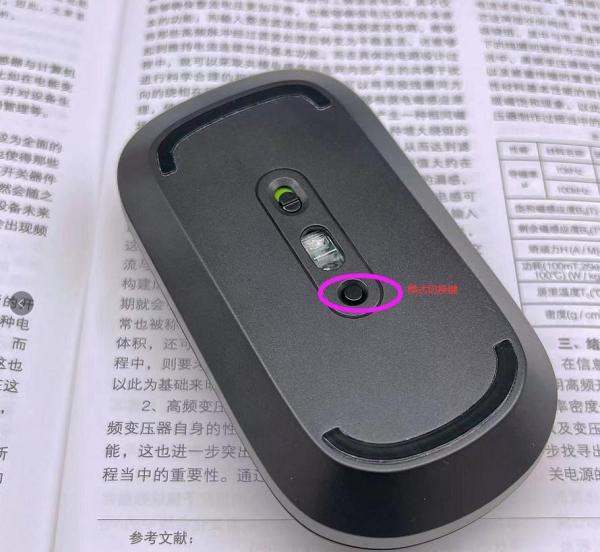
一、切换鼠标到蓝牙模式
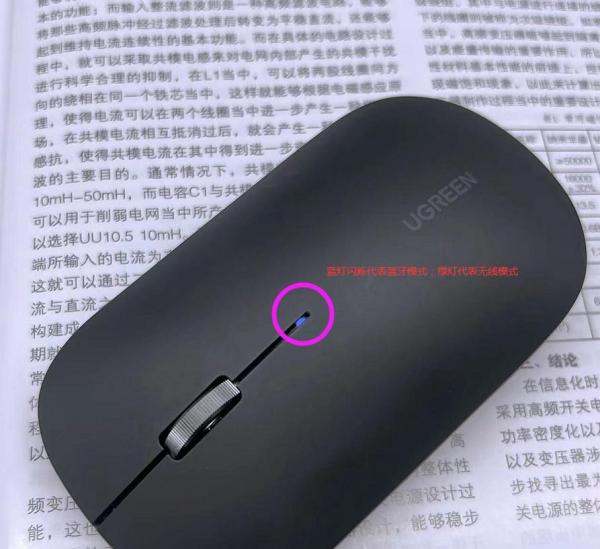
找到无线蓝牙鼠标的【模式切换键】,通常位于鼠标底部或侧面。轻按一下切换键,将鼠标切换到蓝牙模式。此时,鼠标的状态指示灯会发生变化,如绿联鼠标在切换到蓝牙模式后,指示灯会变为蓝色。二、查看鼠标状态指示灯
参照鼠标说明书,了解状态指示灯的显示含义。在切换到蓝牙模式后,确认指示灯显示正确,表示鼠标已进入蓝牙配对状态。三、打开手机/iPad的蓝牙功能
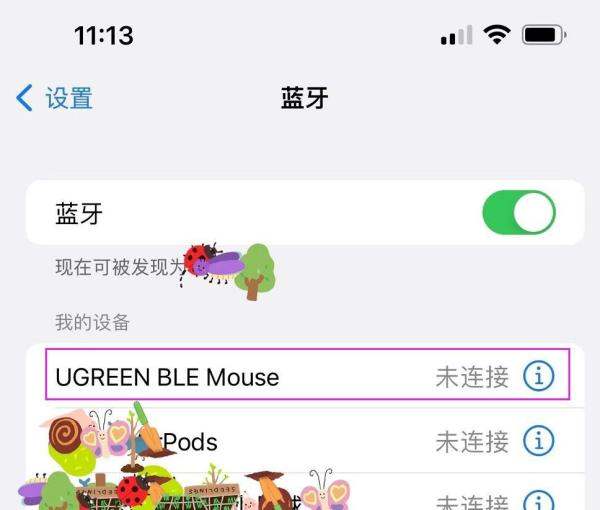
在苹果/安卓手机或iPad上,进入“设置”应用。打开“蓝牙”选项,确保蓝牙功能已开启。四、搜索并连接鼠标
在蓝牙设备列表中,搜索可用的蓝牙设备。找到你的无线蓝牙鼠标名称,点击进行连接。根据手机/iPad的提示,可能需要输入配对码(通常为0000或1234,具体以鼠标说明书为准)。完成配对后,鼠标即可与手机/iPad成功连接。五、使用鼠标操控手机/iPad
连接成功后,你可以使用鼠标在手机/iPad上进行各种操作,如点击、滑动、滚动等。需要注意的是,由于手机/iPad的操作系统与电脑不同,鼠标的某些功能可能无法完全实现或表现不同。以下是一些连接过程中的注意事项和常见问题解决:
确保鼠标电量充足:在连接前,请确保无线蓝牙鼠标的电量充足,以免因电量不足导致连接失败。检查蓝牙版本兼容性:请确保你的手机/iPad的蓝牙版本与鼠标兼容,以免出现连接问题。重新配对:如果连接失败,可以尝试关闭手机/iPad的蓝牙功能,然后重新开启,并再次搜索连接鼠标。更新驱动程序:对于某些特定品牌的鼠标,可能需要更新驱动程序以确保与手机/iPad的兼容性。示例图片展示:
通过以上步骤,你可以轻松地将无线蓝牙鼠标连接到苹果/安卓手机/iPad上,享受更加便捷、高效的操控体验。
|
|
扫码参与新品0元试用
晒单、顶楼豪礼等你拿