














扫码参与新品0元试用
晒单、顶楼豪礼等你拿

steam绑定不了手机令牌怎么处理
在Steam应用中绑定手机令牌的步骤如下:
一、电脑端操作
打开Steam应用:首先,在电脑上打开Steam应用程序。进入账户明细:点击右上角的账户名称,在弹出菜单中选择“账户明细”选项,进入账户信息页面。添加手机号码:在账户信息页面中,找到并点击添加手机号码的选项,按照提示完成手机号码的添加。二、手机端操作
下载Steam应用:打开手机中的应用商店,搜索“Steam”并下载安装。登录Steam账号:打开Steam应用,输入账号密码完成登录。进入Steam令牌页面:在Steam应用主页,点击左上角打开弹出菜单,选择“Steam令牌”选项。三、绑定手机令牌
添加验证器:在Steam令牌页面中,点击“添加验证器”按钮。输入验证码:将电脑中绑定的手机号收到的验证码填写至页面下方的输入栏中。确认并记住救援代码:验证码输入完毕后,点击确定按钮。此时会看到一个救援代码,请务必记住这个代码,它可以用来恢复或验证验证器的归属情况,切勿泄露给他人。等待完成设置:等待30秒后,Steam令牌设置即可完成。此后,Steam令牌会每隔一段时间刷新一个新的验证码,使用该验证码即可完成Steam账号的登录验证。通过以上步骤,您就可以成功在Steam应用中绑定手机令牌,从而提高账户的安全性。
绑定Steam手机令牌的具体步骤如下:
登录Steam手机客户端:首先,确保你已经下载并安装了Steam手机客户端,并使用你的Steam帐户登录。
进入Steam令牌设置界面:
登录后,在客户端的左侧菜单中找到并点击“Steam令牌”选项。这将带你进入Steam令牌的相关设置界面。更改验证码获取方式:
在设置界面中,你需要将默认的验证码获取方式从电子邮件更改为绑定手机令牌。选择更改选项后,系统会引导你进入下一个步骤。输入短信验证码:
系统会自动发送一条包含验证码的短信到你的手机上。你需要将短信中获取的验证码准确无误地输入到Steam手机客户端中指定的框内。完成绑定:
输入正确的验证码后,你的手机令牌就已经成功绑定。此时,再次返回到“Steam令牌”界面,你会看到一个动态的手机验证码。启用手机令牌:
动态验证码的显示意味着你的手机令牌已成功启用,为你的Steam帐户提供了额外的安全保障。通过以上步骤,你就可以成功绑定Steam手机令牌,增强你帐户的安全性。
steam手机令牌的绑定和解绑均需通过电脑端与手机端配合完成,具体步骤如下:
一、绑定Steam手机令牌电脑端操作
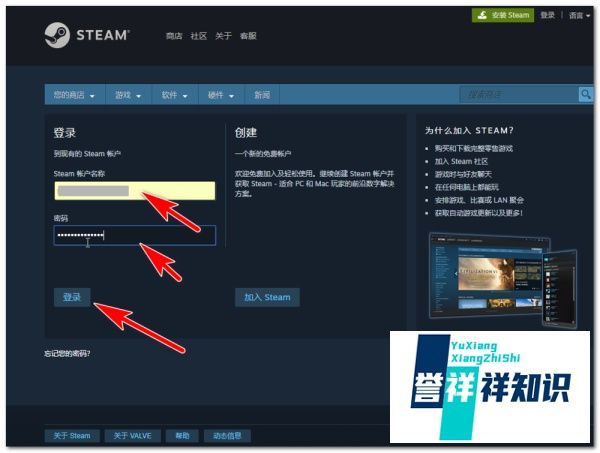
登录Steam官网或客户端,输入账号密码完成登录。
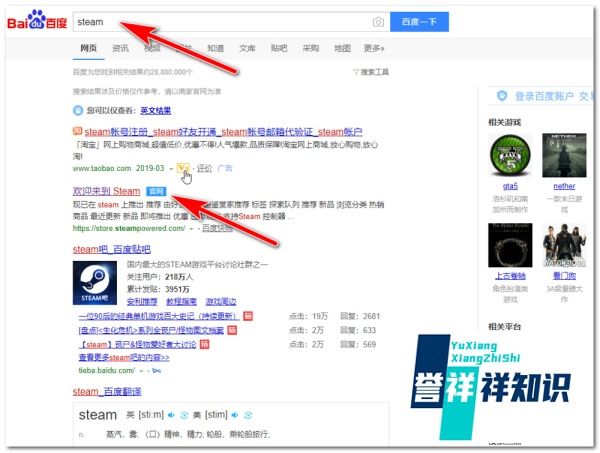
点击右上角账号名称旁的三角图标,选择“账户明细”。
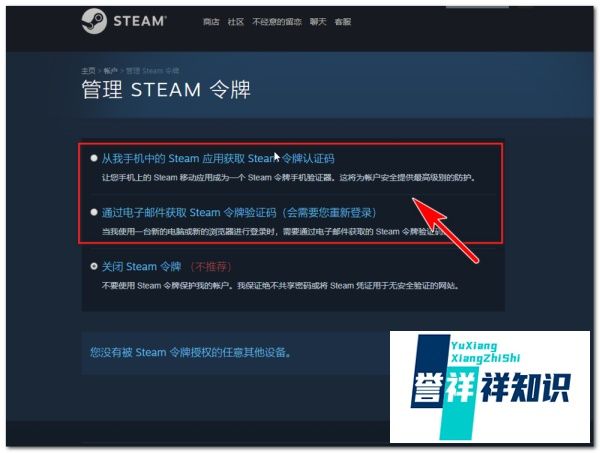
在“账户安全”栏中,若未绑定令牌,点击“添加手机令牌”。
手机端操作
根据提示在手机应用商店下载并安装Steam应用,登录同一账号。
打开Steam应用,进入“令牌”设置界面,按提示完成身份验证(如输入邮箱验证码)。
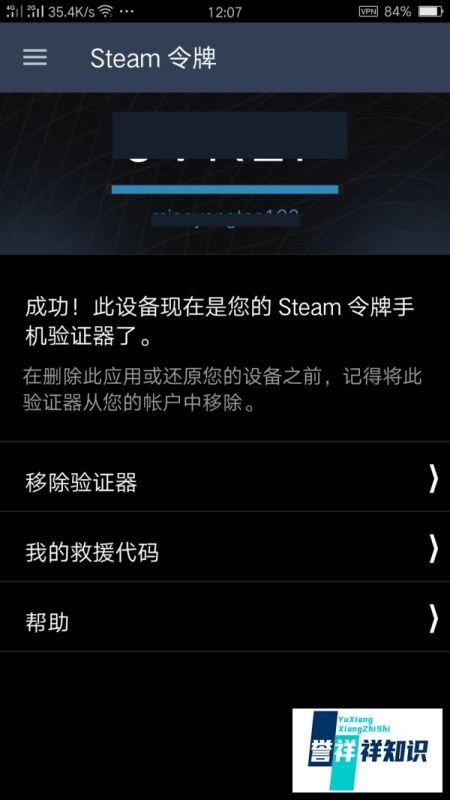
成功激活后,手机端会显示动态验证码,电脑端绑定流程自动完成。
电脑端操作
登录Steam账号后,进入“账户明细”页面,找到“管理Steam令牌”选项。
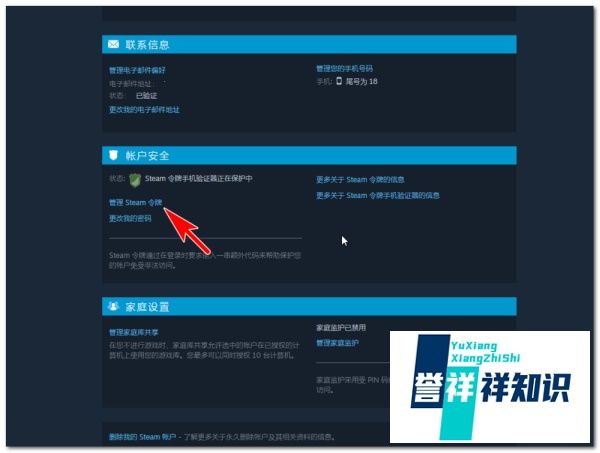
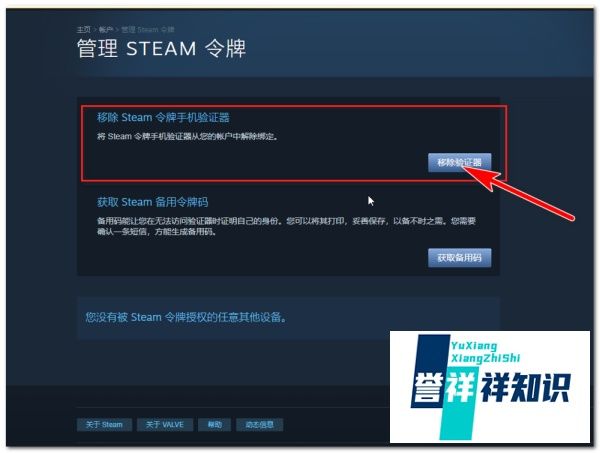
点击“移除验证器”,系统会要求输入当前手机令牌的动态验证码。
手机端操作(新版要求)
根据提示打开手机Steam应用,进入“令牌”设置界面。
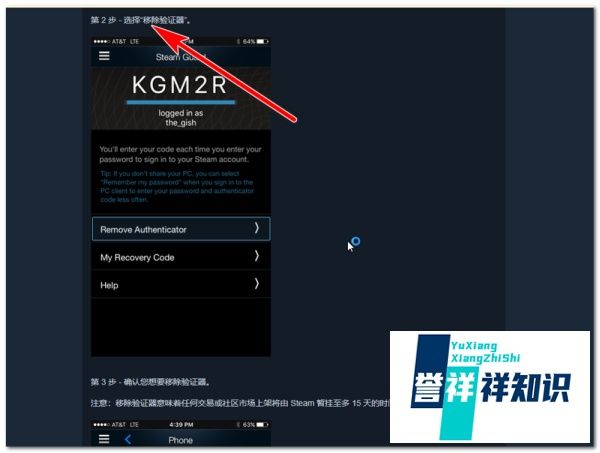
选择“移除验证器”,确认操作后完成解绑。
提示:若手机丢失或无法操作,可访问Steam支持页面,通过“帮助Steam客服我的账户管理账户详情”流程申请人工解绑。
|
|
扫码参与新品0元试用
晒单、顶楼豪礼等你拿