复制后 excel里面 右击鼠标 选择粘贴为值
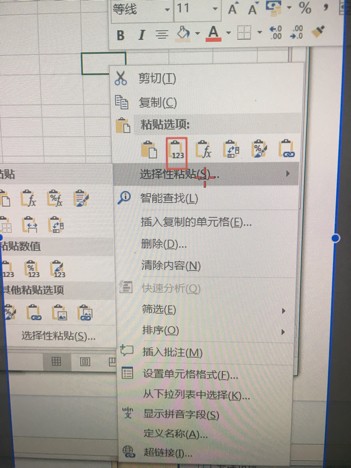
1、选中需要将公式转换为数值的单元格
2、在选中区域内单击鼠标右键,在右键菜单栏中选择“复制”或直接按Ctrl+C进行复制。
3、复制好单元格后,在复制区域内继续单击鼠标右键,在右键菜单栏中选择“选择性粘贴”。
4、在弹出的“选择性粘贴”对话框中,“粘贴”下方选择“数值”或“值和数字格式”,两者任选其一。
5、选择完成后单击确定返回Excel工作表界面,查看结果。
6、按回车键或者“Esc”键退出编辑状态,然后单击销售金额列任意单元格,我们可以看到以前的公式不见了,全部标成了计算结果的数值,完成。
选定全部工作表,然后选择其中一张工作表全选.这时下面的表要在全选状态下,然后复制,选择性粘贴,数值和格式 确定即可
不明白HI我!
在我们日常使用 Excel 进行数据处理和分析时,有时候我们需要复制一个已有的 Excel表格,并保持所有的格式和公式与原表格完全一致。对于许多人来说,不知道如何实现一模一样的复制可能是一个问题。在本文中,我将向你展示如何快速而准确地复制一个 Excel 表格。
这是最基本且常见的方法。你只需打开原始表格,选择整个表格或你想要复制的区域,然后使用快捷键 Ctrl+C(或点击右键选择复制)将该区域复制到剪贴板上。接下来,在目标位置上打开一个新的 Excel 工作表,使用快捷键 Ctrl+V(或点击右键选择粘贴)将复制的表格粘贴到新工作表中。
如果你想在同一工作表中复制表格,你可以使用 Excel 的填充功能来一次性复制整个表格。首先,选择原始表格,然后将光标移动到右下角的小黑点上,光标变为十字形状。接着,按住鼠标左键并向下或向右拖动,直到覆盖目标位置所需要的行数和列数。释放鼠标左键后,Excel 会自动填充相应的表格内容,包括格式和公式。
如果你想在同一 Excel 文件中复制整个工作表,可以使用移动或复制工作表功能。首先,右键单击原始工作表的标签,在右键菜单中选择移动或复制。在弹出的对话框中,选择要复制的目标位置,并勾选创建一个副本选项。点击确定后,Excel 会在目标位置创建一个与原始工作表完全一样的副本。
如果你想将整个 Excel 文件复制一份,可以使用保存为功能来创建一个一模一样的副本。首先,打开原始 Excel 文件,然后点击文件选项卡,选择另存为。总之,上述方法可以帮助你快速复制一个与原 Excel 表格完全一致的副本。这将是一个省时省力的方法,尤其对于大型或繁杂的表格。希望本文对你有帮助,并使你能够轻松地学会复制 Excel 表格的技巧。
使用查找和替换功能可以查做到。
在Excel中按下快捷键Ctrl+H;
查看在弹出的“查找和替换”窗口中是否有“格式”按钮,若没有,点击“选项”按钮;
点击后面的格式按钮,在格式窗口的填充中选择要清除内容的颜色,然后确定;
在“查找和替换”窗口中点击“全部替换”按钮。
选择第一张表,全选,按住shift选择最后一张表,这样一个工作薄的所有工作表都被全选,然后ctrl+c,右键-选择性粘贴-值,就ok了。
举报成功
经过核实后将会做出处理
感谢您为社区和谐做出贡献
扫码参与新品0元试用
晒单、顶楼豪礼等你拿