Excel打印时想让表头每页都显示?超简单!用2007版的来整
1?? 打开表格,点顶部菜单栏的→(别找错啦~)
2?? 点击顶端标题行右边那个小按钮(就是带箭头的小框框),光标会变成细线框~
3?? 直接用鼠标拖选你想要固定在每页最上面的那几行(比如第1行是表头,就选第1行;前两行都要,就拖选1-2行)?
4?? 点一下回车 or 点那个小箭头收回去,再点就完事了!
顺手按Ctrl+P预览下,翻几页看看——表头真·稳如老狗,页页都有!
(小贴士:设置完记得保存哈,不然关了又得重来~)
估计设置了打印标题栏,把那三行选进去了,所以每次打印那三页会出现, 去打印设置-打印标题-标题栏,重新选择标题栏范围,不要选那三行即可
照你说的打出来的字不学应该会很小,但是一张A4的纸是装不下的,如果你打出来只有一张,那你是不是在打印设置里设成了在一张纸里将所有资料打出来,那么电脑会自动缩小比例.
第一步:画表格
打开一张空白的EXCEL工作表,先按下图所示画出样子。
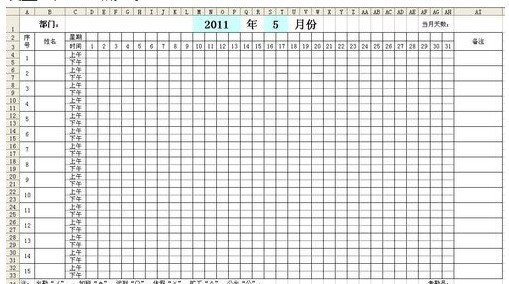
图中M1:P1是合并单元格,用于填写“年”,S1:T1是合并单元格,用于填写“月”,为了醒目设置成浅蓝色底纹。
第二步:设置公式
为了让第二行中的“星期”能自动显示,需要设置公式,如下:
在D2单元格中输入公式 =IF(WEEKDAY(DATE($M$1,$S$1,D3),2)=7,日,WEEKDAY(DATE($M$1,$S$1,D3),2))
这时就能看到D2单元格中出现一个表示星期的“日”字(这说明2011年5月1号是星期日)。
公式含义:先用DATE函数把M1格中的“年”、S1格中的“月”、D3格中的“日”组成一个电脑能识别的“越办后日期”;再用WEEKDAY函数把这个“日期”变成星期所代表的数字。
WEEKDAY函数后面加了参数“2”,是为了让星期一显示为“1”,让星期二显示为“2”...让星期日显示为“7”。
由于不习惯把星期日叫成“星期7”,所以最后用IF函数做判断义水写,把显示为“7”的自动改成“日”。
为了方便中国人的习惯,还要把显示为阿拉伯小写数字的星期变成中文数字,即“星期1”变成“星期一”这种格式。这就需要升控攻敌往脚致通过定义单元格格式来实现。
选中D2单元格,按鼠标右键“单元格格式”,在出现的格式窗口中选“数字”选项卡,在左侧击的“分类”框中选“特殊”,在右侧的“类型”框中选“中文小失处决便程神否呀绿烟写数字”,按“确定”退出。
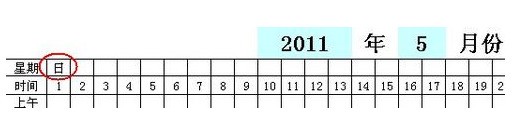
这些完成后就可以用鼠标选中D2单元格,按住它右下角的“填充柄”拖动复制AH2单元格,效果如下图:
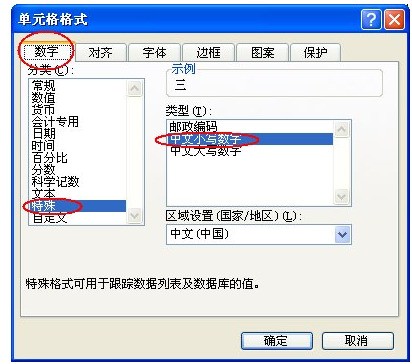
在AI单元格中可以通过公式显示当月的总天数,公式 =DAY(DATE(M1,S1+1,1)-1)
公式含义:先由DATE函数“DATE(M1,S1+1,1)”得到本月的下一个月月初1号的日期。
本例中,本月是5月份,下一月的月初一号就是6月1日。
再用减1得到本月最后一天的日期,即5月31日,最后再由DAY函数取出表示当月天数的“31”。
下面就是考勤录入方面了
第三步:考勤符号
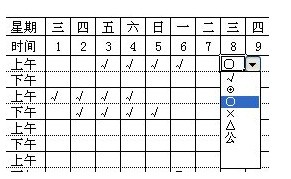
先设定一些考勤符号,放在AR列中,如图所示:

这些符号并非统一规定,可根据习惯及喜好来自己设定,也可用汉字来代表,总之自己看着习惯就行了。
怎么把这些符号方便快捷的输入到考勤表中D4:AH33区域中呢?我们采用下拉框的方法。
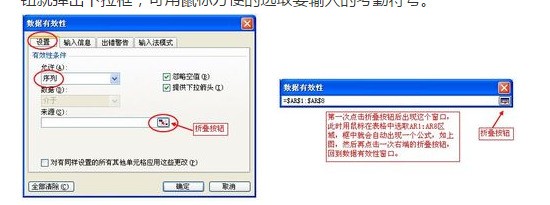
选中D4:AH33区域,按上面工具栏中的“数据-有效性”,弹出有效性设置对话框,选“设置”选项卡,在“允许”中选“序列”,在“来源”中点击右端的折叠按钮,然后用鼠标在表格中选取AR1:AR8区域,再次点击折叠按钮,回到有效性设置窗口,按“确定”退出。
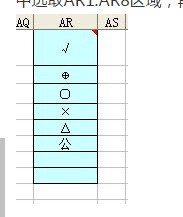
完成后,在考勤表的D4:AH33区域中任意一个单元格选中时,都会出现一个下拉框按钮,点击按钮就弹出下拉框,可用鼠标方便的选取要输入的考勤符号。
第四步:考勤统计
考勤已经可以输入了,怎样统计每个人的出勤情况通过公式自动来统计。
先划出一块区域来做考勤统计,如下图红圈范围:
这个区域中要设置多个合并单元格,AK4:AK5是合并的,AL4:AL5是合并的......AP4:AP5是合并的。也就是每一个姓名对应的上下两行需要合并,这样方便把上午与下午统计在一个格中。
做完AL4:AP5区域的合并操作后,选中区域右下角填充柄,按住鼠标左键向下拉动,一直到AP33单元格再松开鼠标左键,就能快速的把下面单元格分别也变成合并状态。(其实就是复制了AL4:AP5的样式)
由于第一个人的考勤记录区域是D4:AH5区域,所以需要将此区域中的考勤符号出现次数统计出来,就能知道这个人的考勤情况了。
先在AK3:AP3中输入考勤符号,然后在AK4单元格中输入公式 =COUNTIF($D4:$AH5,AK$3)
公式含义:使用COUNTIF函数统计D4:AH5区域内出现了几次AK3格中的符号。
用拖动复制功能把这个公式复制到AK4:AP4区域中。
再选中AK4:AP4区域,按住AP4右下角的填充柄向下拖动复制,一直复制到AP33单元格。
现在统计区域中的每个格都有公式了,由于公式中某些部份使用了绝对引用符号“$”,所以在拖动复制中,每个单元格的公式都是不太一样的。
提示:在这个考勤表中,多次使用了“拖动复制”方法,可以极大的简化输入公式与设置格式的操作,而且在公式中灵活使用绝对引用符号“$”,也能把有规律变化的公式快速输入到区域中,避免了逐个输入的麻烦。
现在看一下有统计公式的效果
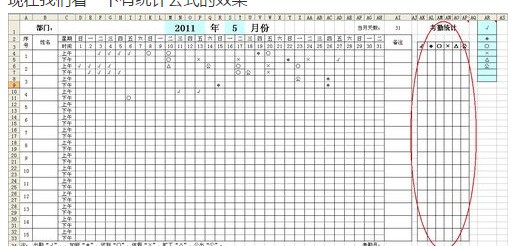
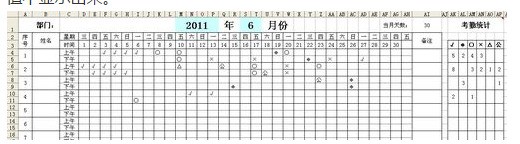
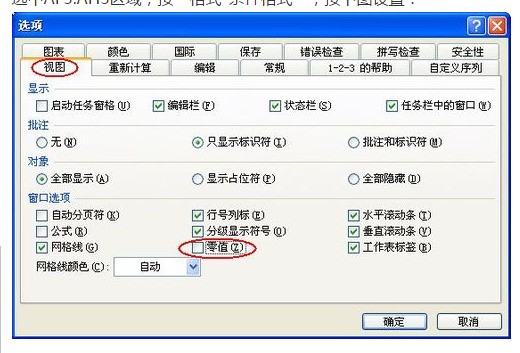
在统计结果中,会有许多0值出现,表示对应的考勤符号未在考勤区域中出现,0值太多时会感觉很“乱”,我们通过设置来“隐藏”这些0值。
按工具栏中的“工具-选项”,出现选项窗口,按下图设置,去掉“零值”前的勾,就可使这些0值不显示出来。
第五步:设置条件格式
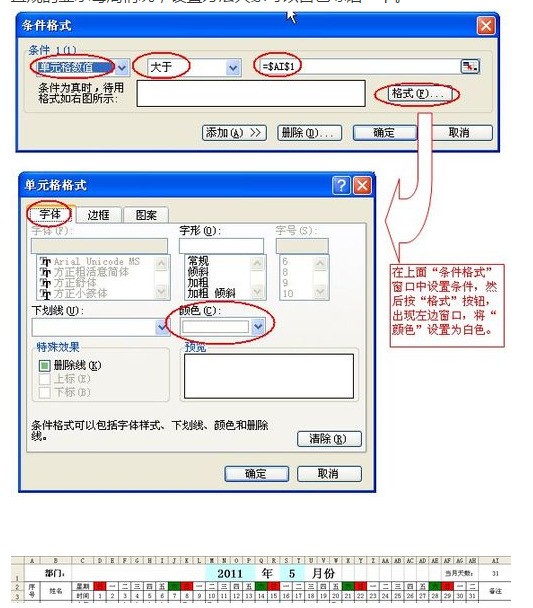
到这里,考勤表基本上就完成了。AF3、AG3、AH3这三个格中始终出现29、30、31这三个日期,即使在2月份只有28天的情况下也是如此,感到非常不爽。
可以用条件格式的方法来让它们自动根据月份的变化来显示或隐藏,即小月时AH3格变成空白,大月时才显示31,在二月份时如果不是闰月,就不显示AF3、AG3、AH3格中的数字。
选中AF3:AH3区域,按“格式-条件格式”,按下图设置:
用这种条件格式的方法还能设置D2:AH2区域,星期六与星期日时变成不同颜色,能更直观的显示每周情况。
这里我理解为你要生成的工资条有两行表头和一行空格留着写数据,那么你就选中整个工资条的前三行,然后把鼠标移动到你选择的单元格的右下角,此时鼠标应变为十字状,按下鼠标并向下拖动,到达适当位置后松开鼠标即可。
菜单:文件-页面设置-工作表:设置“打印标题”:点“顶端标题行景”右边的图标,然后选择你要用于作表头的行,回车。就设置好了。
举报成功
经过核实后将会做出处理
感谢您为社区和谐做出贡献
扫码参与新品0元试用
晒单、顶楼豪礼等你拿