excel中肿么插入空列?

举报 回答
excel中肿么插入空列?
问在线客服
扫码问在线客服
  • 回答数

    7

  • 浏览数

    1,117

举报 回答

7个回答 默认排序
  • 默认排序
  • 按时间排序

没找到满意答案?去问秘塔AI搜索
取消 复制问题
已采纳
1. 先在Excel里写公式,比如=sum(B1:A1)这种;
2. 列标前加个$锁住,变成=$B1+$A1;
3. 在公式左边点右键→插入新列;
4. 结果发现公式没跟着动,还是死磕原来的B列和A列!真服了
取消 评论
插入一列,在新的一列中标列序号12345678..........,按序号筛选偶数,在序号下方空白处输入0.1,筛选出多少个偶数就输入多少0.1,然后将筛选出的偶数复制,在下方0.1的位置选择性粘贴,选择加,这样就变成了1,2,3,4,5,6,7,8,2.1,4.1,6.1,8.1........了,然后将序号复制,在表头增加一行,选择性粘贴-----转置----确定,这样序号就变成横向的了。然后排序----选项-----行------完成。这样就能每两列插入一列了,然后全选,ctrl+g----空值,这样就能把空白部分全部选中了。
取消 评论
插入一列,在新的一列中标上需要 只标1、2、1、2、1、2、1这样的 一直到底
然后再继续写N多3 有多少个1、2 就写多少个3
选中所有数据按标号那列排序 就变成了1、2、3、1、2、3这样了 3那行全是空的 所以就达到了每隔两行插入一个空行的效果
最后一步 删除掉1、2、3那列
定位 选择所有空行就行了

OMG 我看错了 哈哈~ 那就复制全部表 粘贴 转置 全部横过来 再继续上面的操作 同理啦 做完再粘回来回复
取消 评论
可以通过插入列来实现。
软件版本:Office2013
方法如下:
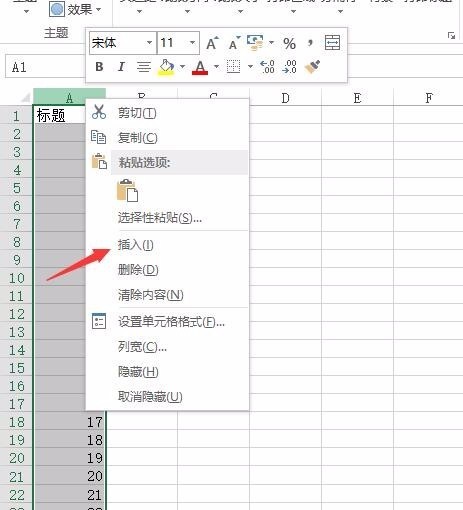
1.在A列左侧插入一个空列,选择A列,点击右键,选择“插入”:

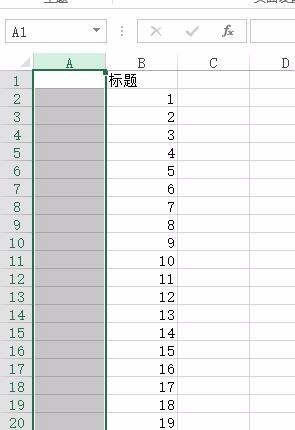
2.这样,就在A列左侧插入了一个空列:
取消 评论
要删除大量的空行或空列,有一种巧妙的做法,甚至说,不必真的删掉,就可以达到删掉的效果。
① 如果表格内容不需要按序排列
1. 以删除行为例(列同理)。
选择表格内容,执行「数据」→「升序」,如果第一列数据比较完整,这样按升序排序后,空行会全部留在最后面,这样的话,即便不删除,表格中也没有空行了。
如果第一列数据并没那么完整,甚至每一列数据也不一定那么完整,那么就应该选择「排序」,打开排序窗口。

打开排序窗口后,根据需要添加要排序的列。具体操作是,点击「添加条件」,选择对应的列(如B列、C列),按默认的升序排序即可。条件可以添加多个,这样就可以保证不疏忽任意一列数据。
条件明确后,点击「确定」即可完成排序。此时,同样地,空行排在了底部。
2. 由于排序只能按列来排,所以要删除空列时,可以先把行与列互换。
互换行列并不难,首先复制表格内容,定位在目标单元格后,通过选择性粘贴中的「转置」即可完成。

后面处理的与处理空行时一致。只是处理完后,要记得把行列数据再换回来。
② 如果表格内容需要按序排列
面对这种情况,而且这可能是更常见的情况,可以通过添加辅助列来实现。
所谓的辅助列,就是一个序号列,通过这个序号列,可以记住一开始排列的顺序,当然,如果一开始就有这样的一列,那就更好。
具体操作是,在表格内容的左侧添加一个空列。右键点击最左侧列标(即A、B或C等),选择「插入」,即会在左侧插入新的一列。

插入空列后,就要填充序号了。

填充序号,首先在第一个单元格填写1,再右键点击单元格右下角的实心点,往下拉动至表格最后一行,选择「填充序列」,即会完成序列的填充。

如果首列数据比较完整,或者没多少空行,也可以直接左键双击1序号单元格右下角,来实现序列的填充。
接下来,按照①中使用排序窗口的方法,对原表格内容进行排序,排序前记得要同时把辅助列选上,但不以它为排序条件。
这样,排序结束后,抛开空行不看,对上面部分的表格再次排序,这次连同序号列,按序号升序排序即可。
最后,再把多余的序号列删除即可。如果原来就有序号列,那不必删除。
取消 评论
首先打开电脑,下载安装办公软件,这里以WPS为例
安装完成后我们双击图标打开,在其左侧点击“新建”
接着选择表格的图标,点击下方的“创建新建空白表格”
随便输入一些数据
我们将鼠标放在需要插入行的位置前边的数字,选择,点击右键,找到插入,
同理需要插入空白列也是需要选择插入列上的字母,选择,点击右键,找到插入,
取消 评论
在exce中删除空行和空列的方法有很多,相对而言删除空行较为简单,只需进行筛选,将空白行筛选出来,删除即可,但要删除空列比较困难。因为你不能按列进行筛选删除。Excel中没有这
个功能。当然你可以用另外一种方法,就是按列进行排序将空白列排序在一起,然后删除,但这种方法面临着列的顺序被打乱的问题,吃力不讨好。本文将利用Excel中强大VBA功能来完成删
除空白行和列的方法。
步骤一、打开excel,按ALT+F11组合建,调出VBA程序窗口
步骤二、在插入菜单中,选择模块,插入一个模块
步骤三、在新建模块中的代码窗口将以下代码复制进去
‘删除空行
Sub
DeleteEmptyRows()
Dim
LastRow
As
Long,
r
As
Long
LastRow
=
ActiveSheet.UsedRange.Rows.Count
LastRow
=
LastRow
+
ActiveSheet.UsedRange.Row
-1
For
r
=
LastRow
To
1
Step
-1
If
WorksheetFunction.CountA(Rows(r))
=
0
Then
Rows(r).Delete
Next
r
End
Sub
’删除空列
Sub
DeleteEmptyColumns()
Dim
LastColumn
As
Long,
c
As
Long
LastColumn
=
ActiveSheet.UsedRange.Columns.Count
LastColumn
=
LastColumn
+
ActiveSheet.UsedRange.Column
For
c
=
LastColumn
To
1
Step
-1
If
WorksheetFunction.CountA(Columns(c))
=
0
Then
Columns(c).Delete
Next
c
End
Sub
完成后关闭VBA窗口,选择保存,并保存Excel文件。
步骤四、保持步骤三中的excel文件处于打开状态,打开需要处理excel文件,执行上述两个宏即可。
用VBA删除空行和空列

在Excel中删除空行和空列的方法有很多,下面的方法是用VBA代码来删除工作表指定区域中的空行和空列:
Option
Explicit
Sub
Delete_Empty_Rows()

Dim
rnArea
As
Range

Dim
lnLastRow
As
Long,
i
As
Long,
j
As
Long

Application.ScreenUpdating
=
False

lnLastRow
=
Selection.Rows.Count

Set
rnArea
=
Selection

j
=
0

For
i
=
lnLastRow
To
1
Step
-1

If
Application.CountA(rnArea.Rows(i))
=
0
Then

rnArea.Rows(i).Delete

j
=
j
+
1

End
If

Next
i

rnArea.Resize(lnLastRow
-
j).Select

Application.ScreenUpdating
=
True
End
Sub
Sub
Delete_Empty_Columns()

Dim
lnLastColumn
As
Long,
i
As
Long,
j
As
Long

Dim
rnArea
As
Range

Application.ScreenUpdating
=
False

lnLastColumn
=
Selection.Columns.Count

Set
rnArea
=
Selection

j
=
0

For
i
=
lnLastColumn
To
1
Step
-1

If
Application.CountA(rnArea.Columns(i))
=
0
Then

rnArea.Columns(i).Delete

j
=
j
+
1

End
If

Next
i

rnArea.Resize(,
lnLastColumn
-
j).Select

Application.ScreenUpdating
=
False
End
Sub

在运行代码前,先选择需要删除空行和空列的区域。如果要删除空行,则运行Delete_Empty_Rows(),指定区域中的空行将被删除。注意所谓空行是在指定区域中的,如果在指定区域内是
空行,而在指定区域外不是空行,那么这些空行还是将会被删除。删除空列则运行Delete_Empty_Columns()。
取消 评论
ZOL问答 > excel中肿么插入空列?

举报

感谢您为社区的和谐贡献力量请选择举报类型

举报成功

经过核实后将会做出处理
感谢您为社区和谐做出贡献

扫码参与新品0元试用
晒单、顶楼豪礼等你拿

扫一扫,关注我们
提示

确定要取消此次报名,退出该活动?