














扫码参与新品0元试用
晒单、顶楼豪礼等你拿

怎样查看小米手机连的WiFi密码?
回答数
6
浏览数
7,839
在小米手机上查看已连接WiFi密码,可通过系统生成的二维码结合微信扫码实现,具体步骤如下:
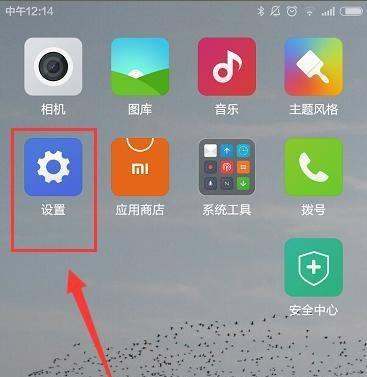
打开设置界面在小米手机主屏幕找到设置图标,点击进入系统设置页面。
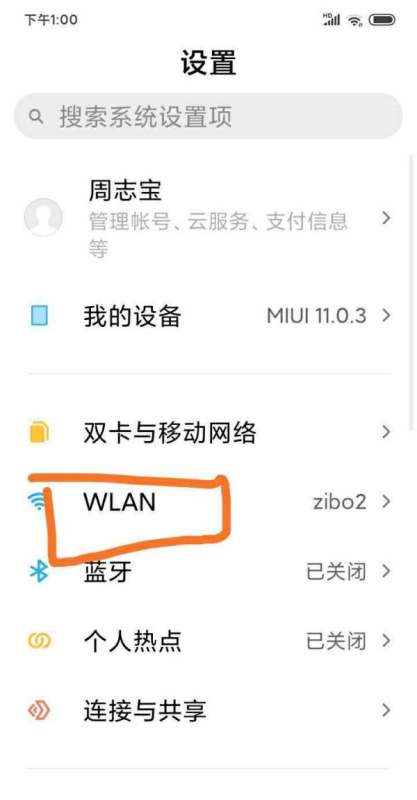
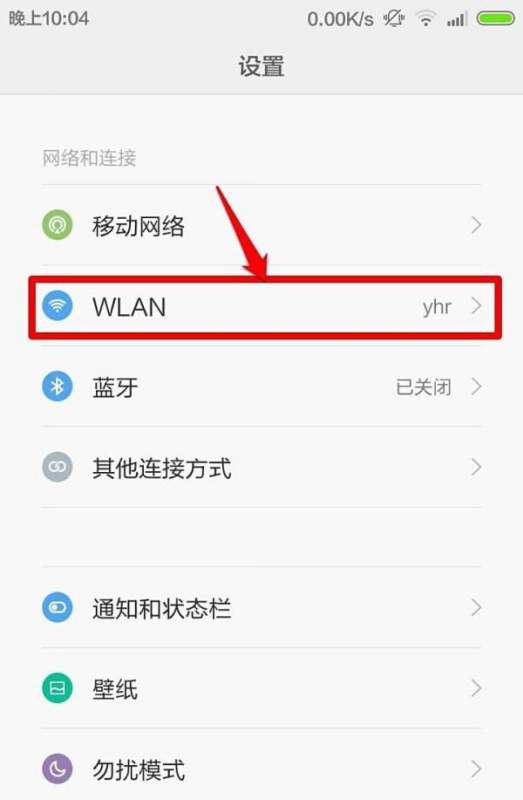
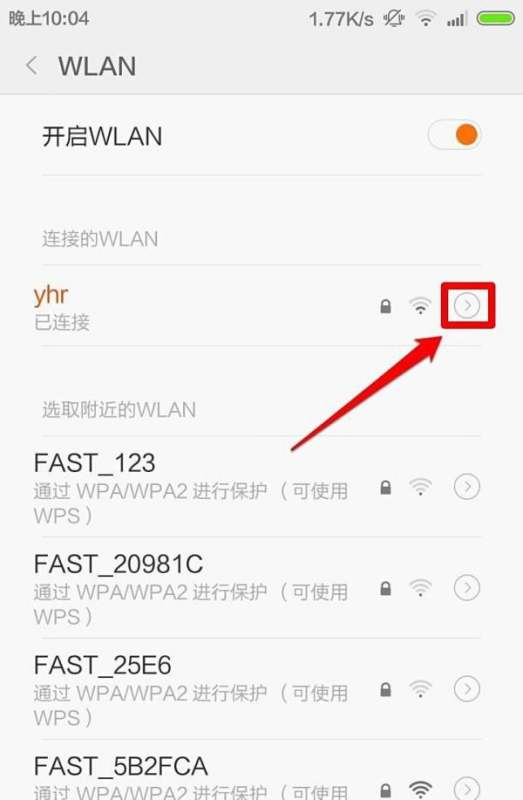
进入WLAN设置在设置列表中点击WLAN选项,进入无线网络管理界面,此时会显示已连接的WiFi名称。
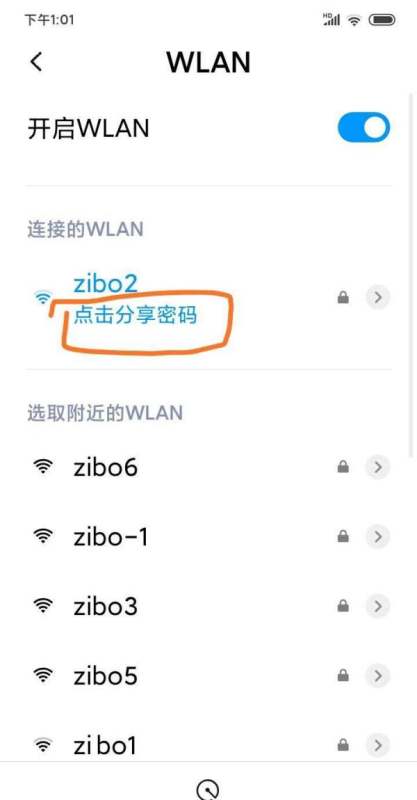
生成密码分享二维码点击已连接WiFi右侧的分享密码按钮(部分机型可能显示为“分享网络”),系统会弹出包含WiFi名称和密码的二维码界面。
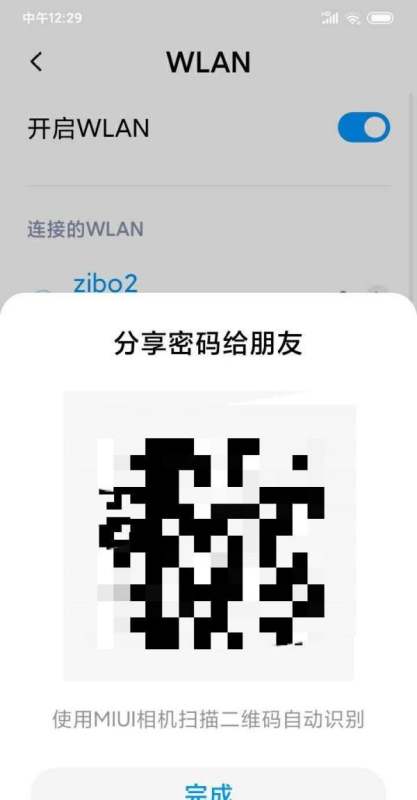
截图保存二维码对弹出的二维码页面进行截图操作(通常同时按电源键和音量减键),截图需完整包含二维码图案。
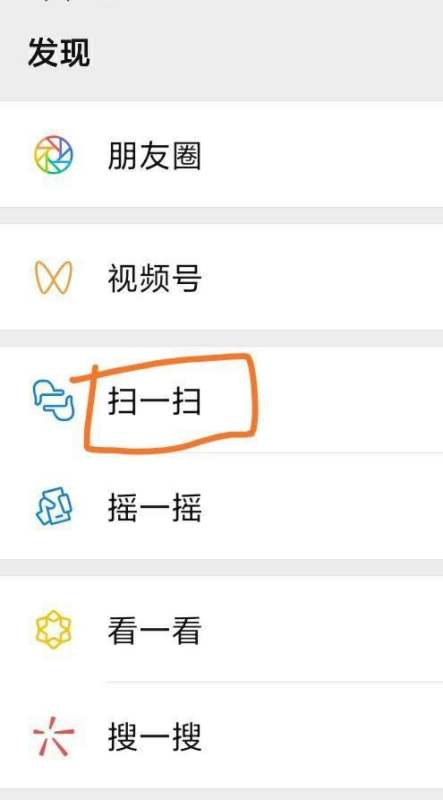
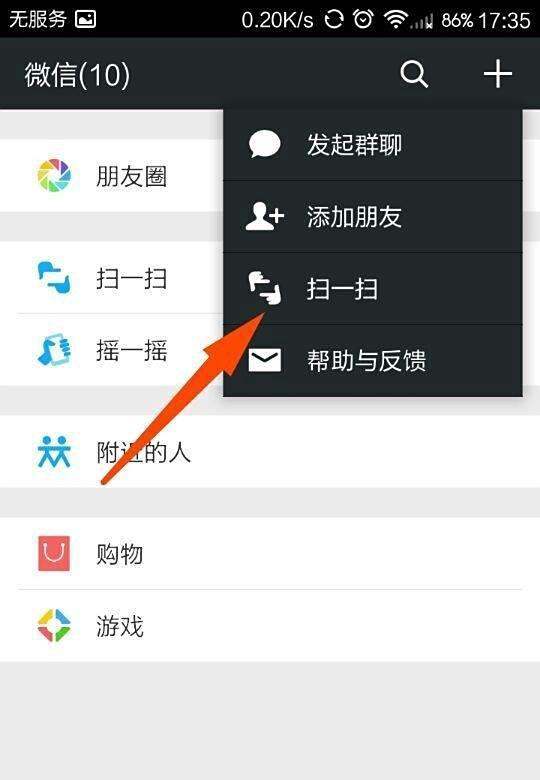
通过微信扫码解析密码打开微信,依次点击发现→扫一扫,进入扫码界面后点击右下角相册图标,从相册中选择刚截取的二维码图片。
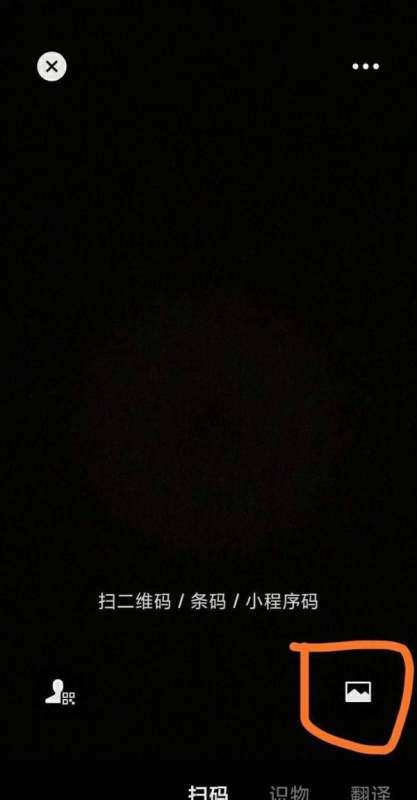
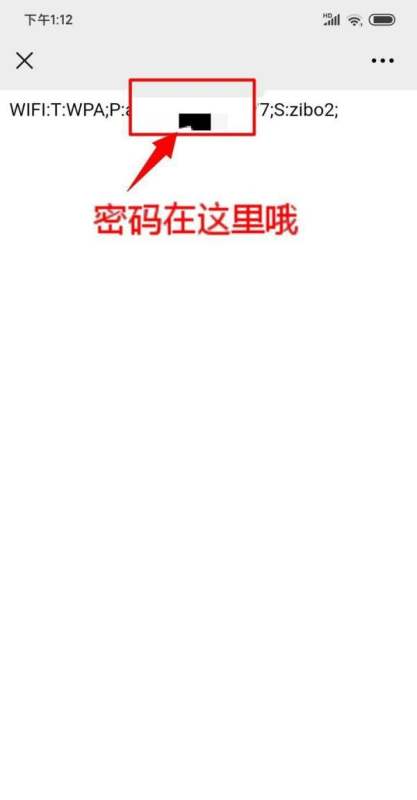
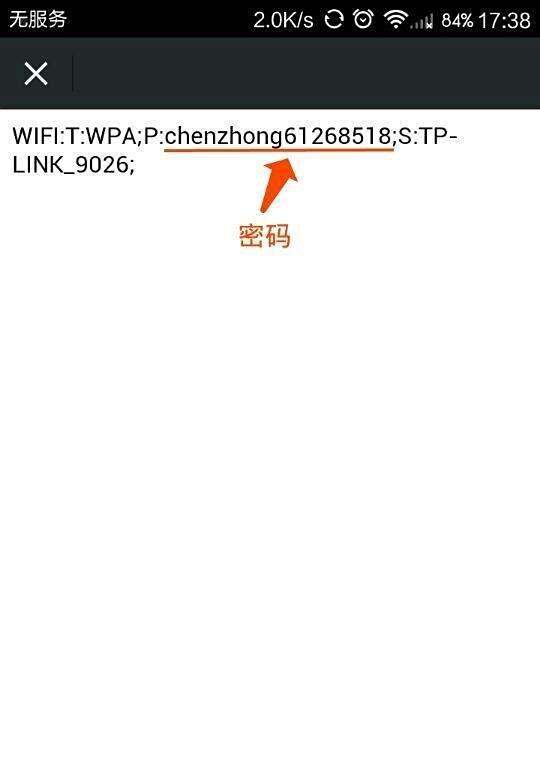
查看密码结果微信识别二维码后,会弹出包含WiFi名称和密码的文本框,密码部分通常以明文形式显示。
注意事项
此方法仅适用于小米手机系统(MIUI),其他品牌手机可能因系统差异无法生成可识别的二维码。若微信扫码后提示“二维码已过期”,需重新进入WLAN设置生成新二维码并截图。为保障网络安全,建议仅在信任的设备上操作,避免密码泄露。通过小米手机查看WiFi密码的方法如下:
查看已连接WiFi账号打开小米手机WiFi列表,查看当前已连接的WiFi账号名称。
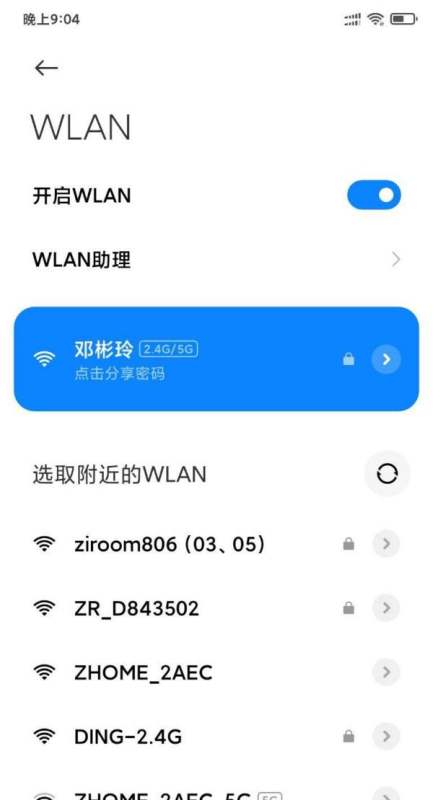
生成分享二维码在已连接的WiFi选项下,点击【点击分享密码】,系统会生成一个包含WiFi信息的二维码页面。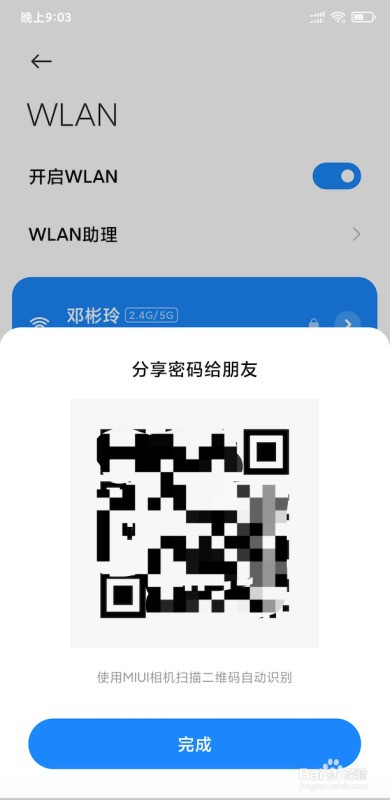
扫描二维码获取密码
小米手机用户:直接使用小米手机自带的扫一扫功能扫描二维码,无需输入账号即可自动连接WiFi。
非小米手机用户:通过微信或其他扫码工具扫描二维码,页面会显示WiFi账号和密码。
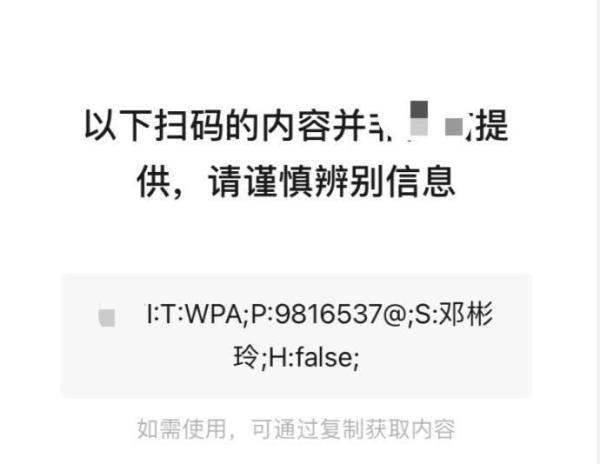
注意事项:
确保手机已连接目标WiFi,且具备扫码功能(如系统扫一扫或微信)。小米手机操作流程更简洁,可直接通过内置工具完成密码查看与连接。小米、红米手机(MIUI系统)可通过微信扫描WiFi二维码的方式查看已连接WiFi的密码,具体操作步骤如下:
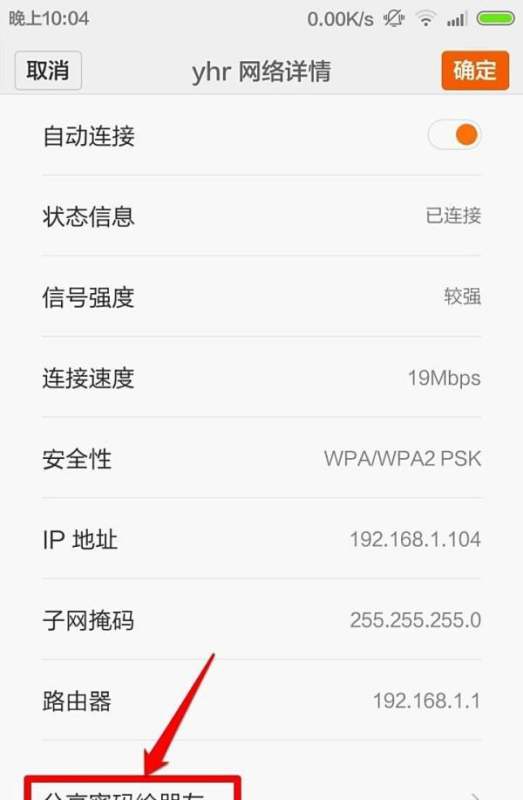
步骤1:进入WiFi设置并生成二维码点击手机【设置】-【WLAN】,选择已连接的WiFi网络,点击右侧箭头进入详情页,选择【分享密码给朋友】。此时屏幕会显示一个包含WiFi信息的二维码。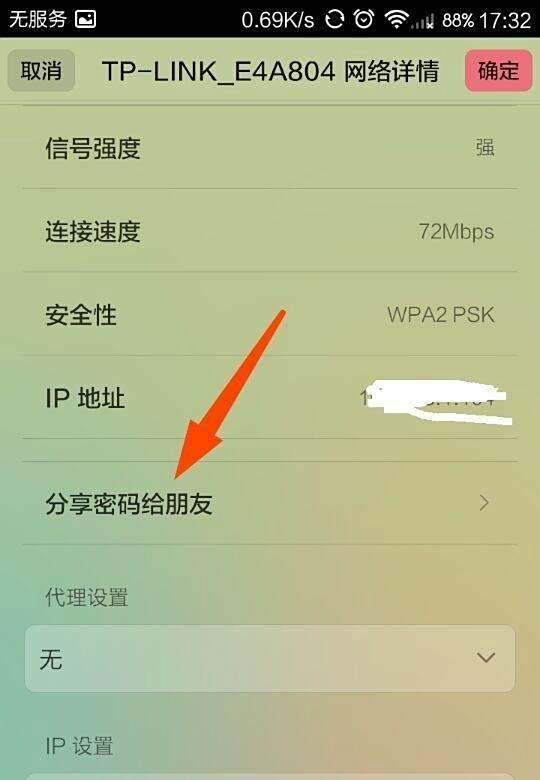

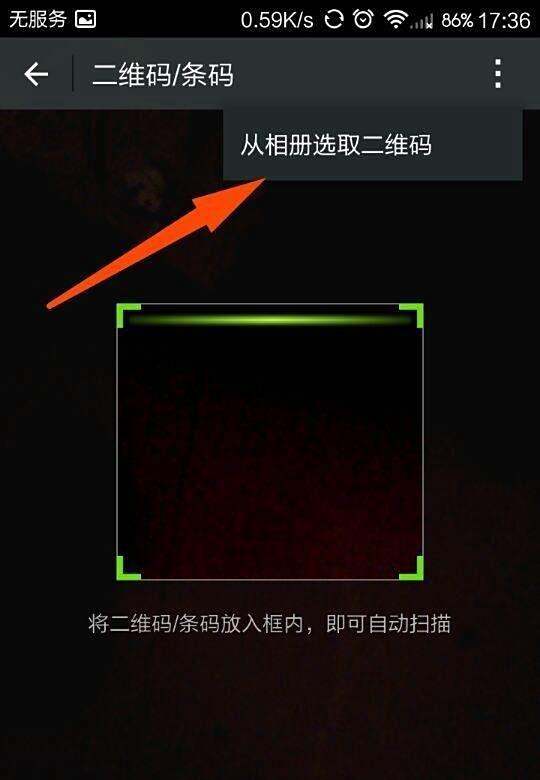
P:后至分号前的字符为WiFi密码;
S:后至分号前的字符为WiFi名称。记录密码后即可分享给他人使用。
注意事项:
此方法仅适用于已成功连接且保存密码的WiFi网络;确保微信版本支持二维码识别功能;操作前需确认手机已开启截屏权限。在小米手机上查看已连接wifi密码,可通过扫描已连接wifi生成的二维码并解析获取,具体步骤如下:
进入WLAN设置界面:打开小米手机的“设置”,选择“WLAN”选项,点击进入后找到当前已成功连接的wifi名称并点击。此时手机屏幕会显示该wifi的二维码信息,使用手机截图功能将此二维码保存至相册。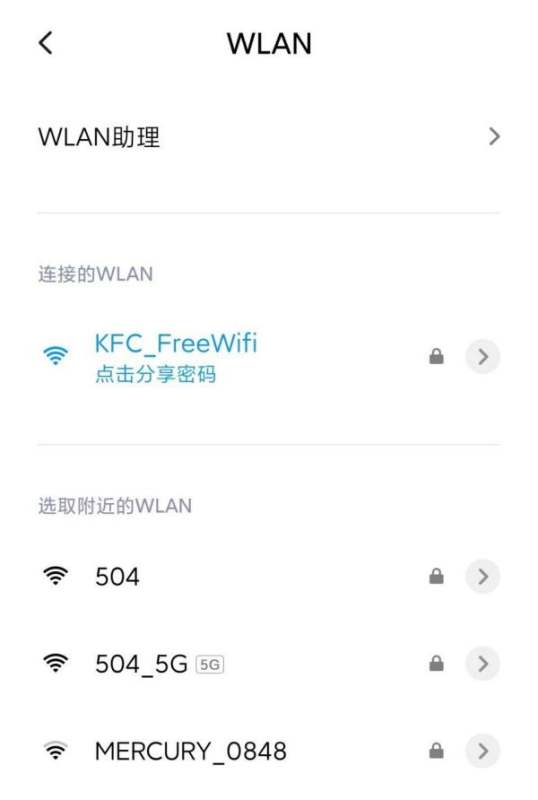

注意事项:
此方法适用于大多数小米手机型号及MIUI系统版本,但部分定制系统或老旧版本可能存在操作差异。确保手机已开启截图权限及相册访问权限,否则无法正常保存或读取二维码图片。若二维码因截图清晰度问题导致无法识别,可尝试重新截图或调整二维码显示大小后再次扫描。小米手机无需ROOT即可通过系统设置查看已连接WiFi密码,具体步骤如下:
进入WLAN设置界面打开小米手机【设置】,选择【网络和连接】-【WLAN】,确保已连接目标WiFi网络。

进入网络详情页面在已连接WiFi右侧点击箭头图标,进入该网络的详细信息页面。
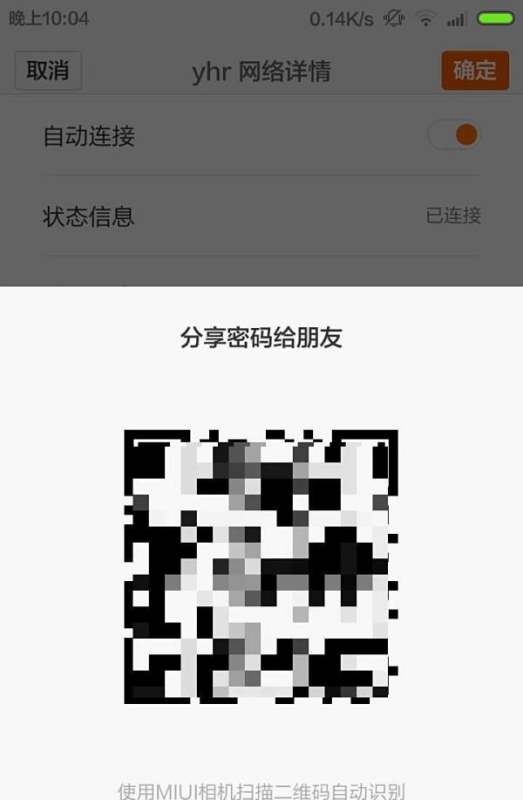
生成密码分享二维码在网络详情页点击【分享密码给朋友】,系统会生成包含WiFi名称和密码的二维码界面。
截取二维码并保存下拉手机状态栏,点击【截屏】按钮保存当前二维码界面。
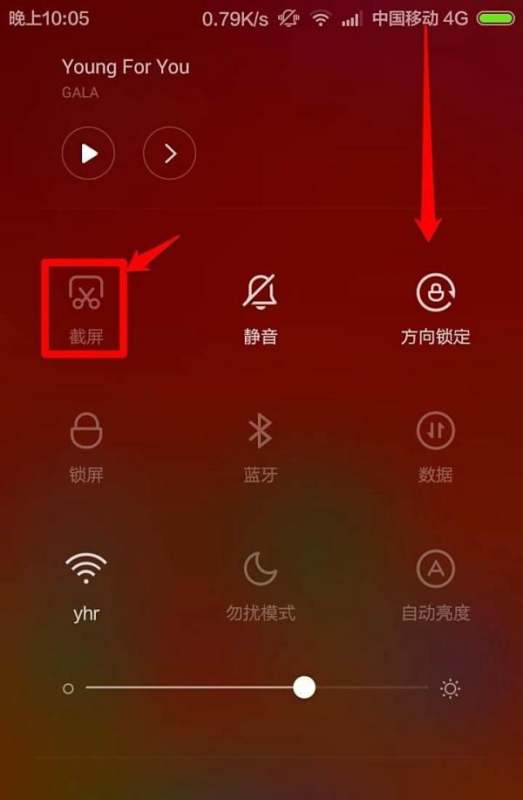
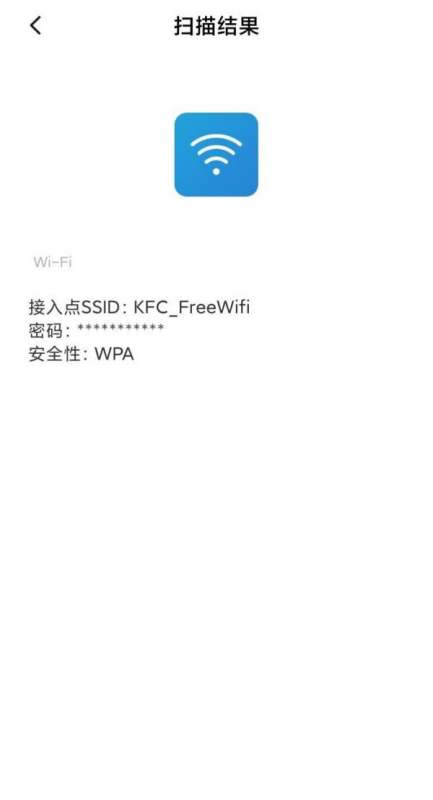
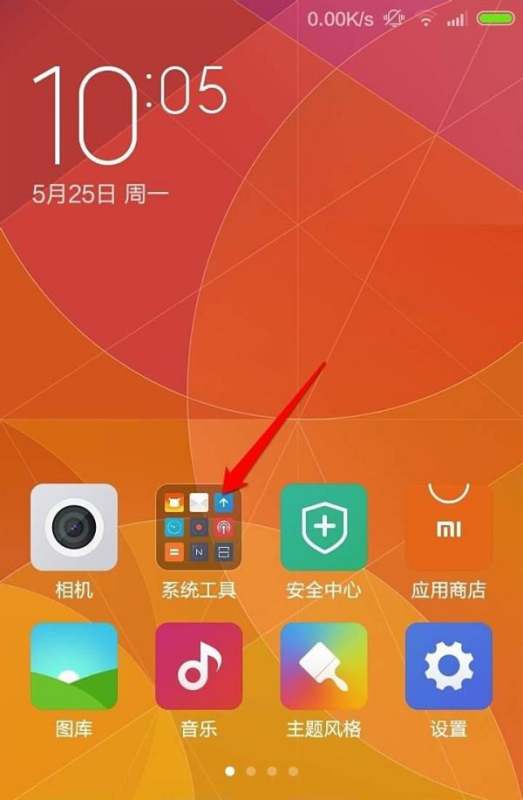
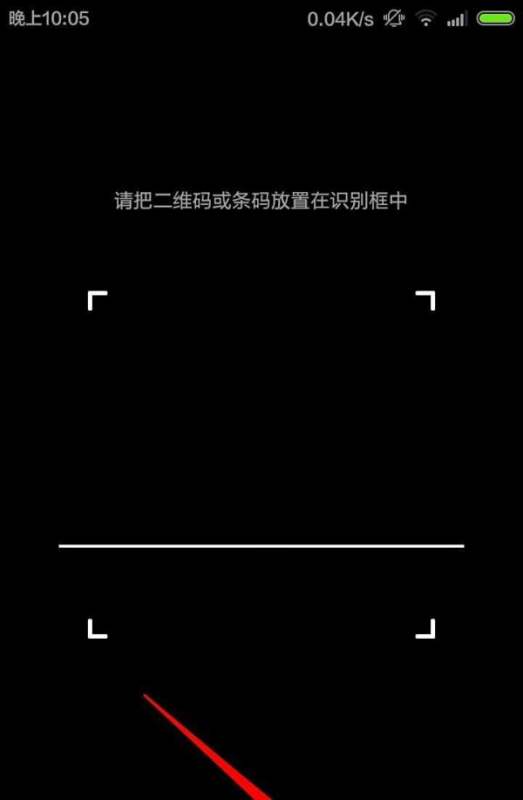
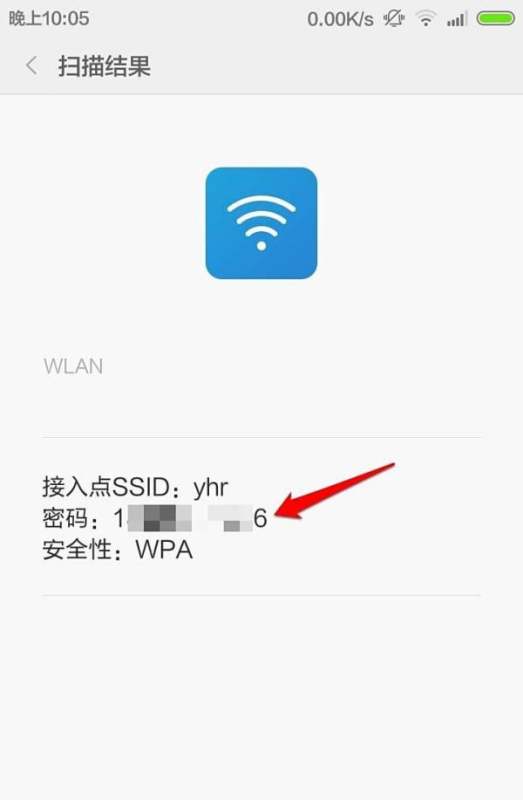
扫描二维码获取密码打开小米手机自带的【二维码扫描工具】(或微信等第三方工具),选择刚才截屏的图片进行扫描。扫描结果会直接显示WiFi名称和密码。
注意事项:
此方法仅适用于已连接过的WiFi网络,未连接的网络无法通过此方式查看密码。确保截屏清晰,避免二维码破损导致扫描失败。若手机系统版本不同,操作路径可能略有差异,但核心逻辑一致。|
|
扫码参与新品0元试用
晒单、顶楼豪礼等你拿