







小米手机共享wifi二维码

举报 回答
小米手机共享wifi二维码
问在线客服
扫码问在线客服
  • 回答数

    8

  • 浏览数

    8,606

举报 回答

8个回答 默认排序
  • 默认排序
  • 按时间排序

没找到满意答案?去问秘塔AI搜索
取消 复制问题
已采纳
小米手机可在设置-WLAN-已连接的Wi-Fi网络-分享中生成带二维码的WiFi分享卡片,他人扫描即可连接。需使用小米互传或支持该功能的应用扫码。
取消 评论

小米WiFi分享大揭秘


使用小米手机轻松共享WiFi,无论是为朋友、家人还是访客提供网络连接,都变得简单易行。下面是如何实现的步骤:


开启共享: 打开手机,进入设置》更多无线连接》网络共享。开启便携式WLAN热点开关,为你的设备创建一个无线网络。接着,在WLAN热点设置中,设置一个吸引人的网络名称(SSID)和安全密码,确保设备连接时输入正确。
电脑连接: 电脑通过蓝牙或数据线连接,蓝牙共享可选,USB共享更为便捷。只需确保你的手机已联网并且流量充足。
热点位置: 要找到WiFi热点设置,只需在手机的其他连接方式》网络热点菜单中,一目了然地启用热点功能。
分享密码: 分享WiFi密码时,从设置界面的WLAN找到你想要分享的网络,点击后生成的二维码包含了WiFi名和密码。让对方使用MIUI的“扫一扫”或者微信的“扫一扫”功能,扫描二维码即可获取并连接。

小米WiFi分享功能不仅实用,而且操作直观,无论是手机还是电脑,都能快速接入网络。记得保持手机网络畅通,让分享变得更简单。以上就是小米WiFi共享的详细指南,祝你分享愉快!

取消 评论

在小米手机上查看WiFi二维码,可通过设置中的WLAN选项找到已连接网络并生成二维码。具体步骤如下:

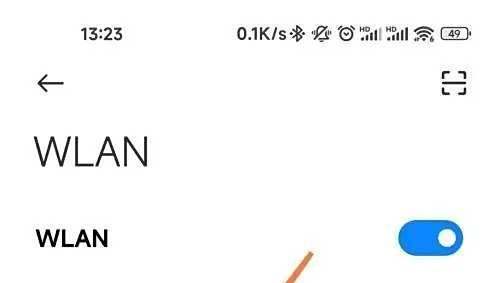
进入WLAN设置界面打开小米手机,点击桌面上的“设置”图标,在设置页面中找到并点击“WLAN”选项。

此步骤用于进入无线网络管理界面,确保后续操作针对正确的网络设置模块。

选择已连接的无线网络在WLAN页面中,找到当前已成功连接的无线网络名称(SSID),点击该网络名称进入详情页面。

通过此操作可查看该网络的详细信息,包括信号强度、IP地址及安全类型等。

生成并查看WiFi二维码在无线网络详情页面中,系统会自动生成包含网络名称(SSID)和密码的二维码。将此二维码展示给其他设备扫描,即可快速连接该WiFi网络。

生成的二维码包含加密信息,仅用于授权设备连接,确保网络安全。

注意事项:

确保手机系统版本为MIUI14或更高版本,部分旧版本可能不支持此功能。若二维码未显示,可尝试重启手机或重新连接WiFi网络后再次操作。分享二维码时需注意环境安全,避免被未授权设备扫描导致网络泄露。
取消 评论
设置 wlan 点击已连接的wifi就会显示二维码,扫描即可
取消 评论
今天为大家介绍手机怎么进行wifi二维码共享?
在手机桌面找到“设置”,
点击“无线和网络”,
点击"WLAN“,
点击已连接的wifi,
出现二维码,身边的人可以扫描二维码得知密码,进行wifi享用。
完成操作。
总结
1在手机桌面找到“设置”,
2、点击“无线和网络”,
3、点击"WLAN“,
4、点击已连接的wifi,
5、出现二维码,身边的人可以扫描二维码进行wifi享用
6、完成操作。
取消 评论
连接上WiFi后 直接点击WiFi条目就可以分享了
取消 评论
小米4分享手机已连接的WiFi信号对应的WiFi密码的方法如下:
1、打开手机,进入手机桌面。
2、进入后,找到设置的图标,点击进入手机的设置界面。
3、进入设置界面后,找到WLAN设置选项,点击进入,查看当前已连接的WiFi信号,点击查看WiFi信号详情。
4、 进入该WiFi信号的详情页面后,找到分享WiFi密码的选项,点击一下就会生成一个二维码。
5、接下来用其他手机的二维码扫描软件扫描小米4手机生成的二维码,扫描成功后就会跳转至WiFi信号的名称以及对应密码的页面,记下该WiFi信号的名称和密码,就可以连接该WiFi上网了。
取消 评论
ZOL问答 > 小米手机共享wifi二维码

举报

感谢您为社区的和谐贡献力量请选择举报类型

举报成功

经过核实后将会做出处理
感谢您为社区和谐做出贡献

扫码参与新品0元试用
晒单、顶楼豪礼等你拿

扫一扫,关注我们
提示

确定要取消此次报名,退出该活动?