excel表格筛选功能的详细使用方法?

举报 回答
excel表格筛选功能的详细使用方法?
问在线客服
扫码问在线客服

我表格设定自筛选点击表格筛选按钮显示数据

  • 回答数

    4

  • 浏览数

    8,152

举报 回答

4个回答 默认排序
  • 默认排序
  • 按时间排序

没找到满意答案?去问秘塔AI搜索
取消 复制问题
已采纳
选数据就是从一堆数据里挑出自己想要的,Excel里有自动筛选和高级筛选,新手建议先用自动筛选,比较简单。
1. 筛选对数据有啥要求?
(1)第一行必须是标题,没有标题Excel会懵。
(2)中间不能有空行空列,个别单元格空没事,整行或整列空了的话Excel会认为不是一整块数据。
2. 筛选的时候注意点:
别随便框选一块区域,除非你确定只筛这部分。想筛全部数据的话,要么全选整个区域,要么随便点一个单元格就行,这个最方便。
3. 开始筛选怎么操作?
随便点一个单元格 → 点数据菜单 → 找到筛选 → 点自动筛选,这时候标题后面会出现下拉箭头,点开就能开始筛了。
(1)升序/降序排列:就是按这列内容从小到大或者从大到小排个序,有时候挺有用。
(2)全部:顾名思义,啥也不过滤,全显示出来。
(3)前10个:可以选前10个最大或最小的,不一定是10个,1~10都能调,还能按百分比来,具体怎么用点进去试试就知道了。
(4)自定义筛选:这个比较常用,能设置最多两个条件,可以用与或者或连接。不同列之间默认是与的关系,如果想用或,那就得靠高级筛选了。
(5)下面那些数值就是这一列里出现过的不重复内容,点哪个就显示等于这个值的数据,挺方便的。
取消 评论
方法如下:
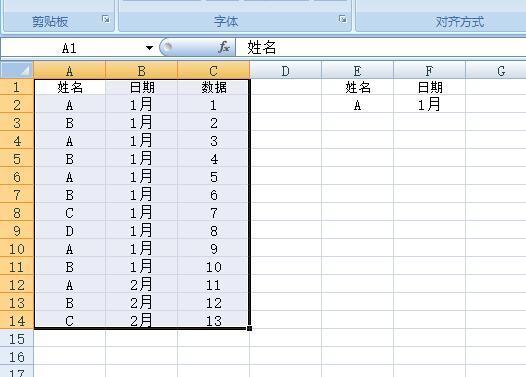
1.设置好筛选条件,必须包含表头,如E1:F2所示;选择数据区域:

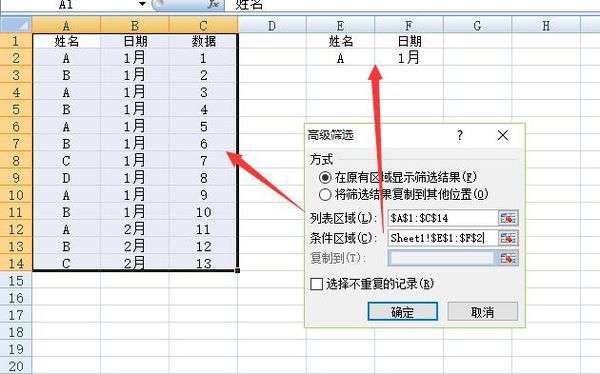
2.数据,高级筛选,设置列表区域和条件区域如图所示:

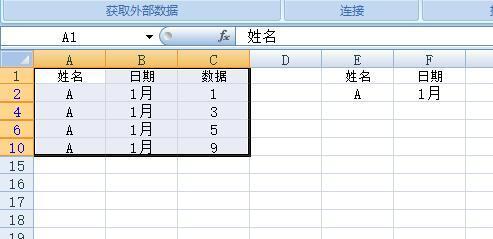
3.确定,即得到筛选结果:
取消 评论
如果不先复制到固定地方存放的话
只能关注

vba可以实现
取消 评论
  只想要看某一个列的部分内容,那我们就需要用到筛选功能了。下面我就教你怎么在 Excel 表格中设置筛选功能。希望对你有帮助!
  Excel表格中设置筛选功能的步骤   打开需要设置的表格。
  例如,现在我们只需要看“接收年限”为2006年起和2007年起的数据。现在为大家演示操作步骤。
Excel表格中设置筛选功能的步骤图1   选择“接收年限”列。
  直接点最上面的列头就是选择整列了。选择好了之后点开始》选择排序和筛选。
Excel表格中设置筛选功能的步骤图2   在出来的下拉框里面,选择“筛选”,点一下就可以了。
  然后就看到“接收年限”列多了一个小三角的符合,见下图箭头指向。
Excel表格中设置筛选功能的步骤图3 Excel表格中设置筛选功能的步骤图4   点开小三角的图标,就会出来下拉列表,这个 就是显示这个列里面包含的内容了。
Excel表格中设置筛选功能的步骤图5   因为我们是要看“2006年起和2007年起的”,所以我们在下拉列表中就只打上这两个前面的勾就可以了,点下确定按钮。
Excel表格中设置筛选功能的步骤图6   然后就可以看到我们要看到的效果了,如下图。
  这里有个小小的细节,如果是显示部分内容的话,小三角的图标就变成个类似漏洞状的图案了。
  :如果要看回去全部的话,那直接点红色小三角位置,全选》确定》就出来全部的内容了。
Excel表格中设置筛选功能的步骤图7   下一页更多精彩“EX CEL的自 动筛 选功 能详 解”
取消 评论
ZOL问答 > excel表格筛选功能的详细使用方法?

举报

感谢您为社区的和谐贡献力量请选择举报类型

举报成功

经过核实后将会做出处理
感谢您为社区和谐做出贡献

扫码参与新品0元试用
晒单、顶楼豪礼等你拿

扫一扫,关注我们
提示

确定要取消此次报名,退出该活动?