内存不足,无法显示word所请求的字体,怎么处理?

举报 回答
内存不足,无法显示word所请求的字体,怎么处理?
问在线客服
扫码问在线客服
  • 回答数

    7

  • 浏览数

    8,673

举报 回答

7个回答 默认排序
  • 默认排序
  • 按时间排序

没找到满意答案?去问秘塔AI搜索
取消 复制问题
已采纳
打开Word老是弹内存或磁盘空间不足,无法显示字体?别急,两个办法搞定!
方法一:清剪贴板
进Word,点剪贴板那个小箭头,再点全部清空就完事了,清爽又简单~
方法二:调虚拟内存
右键此电脑→点属性→进高级系统设置→点高级里的设置→再点高级→点更改。先把自动管理分页文件那个勾去掉,选自定义大小,输个初始值比如2048,最大值4096,点设置→确定就OK啦!
试试看,保你Word顺滑如新~
取消 评论
目前有一个解决办法
控制面板--程序--修复--联网修复
比较慢,成功率较高
取消 评论
一、原因:
1.word剪切板内容记录过多
2. 系统内存不足
二、解决方法
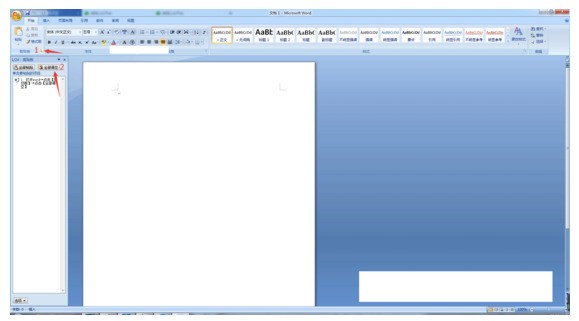
方法一:清空剪切板中的内容
打开word→点击【剪切板】→点击【全部清空】


方法二:调整虚拟内存大小
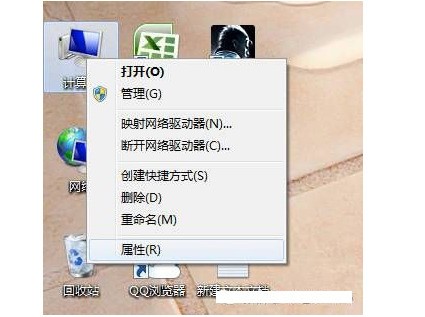
右键点击【我的电脑】→【属性】:


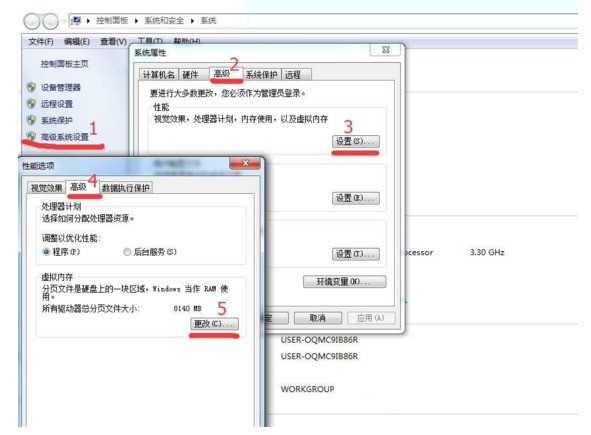
2. 点击【高级系统设置】→【高级】→性能【设置(S)】→【高级】→虚拟内存【更改(C)】:


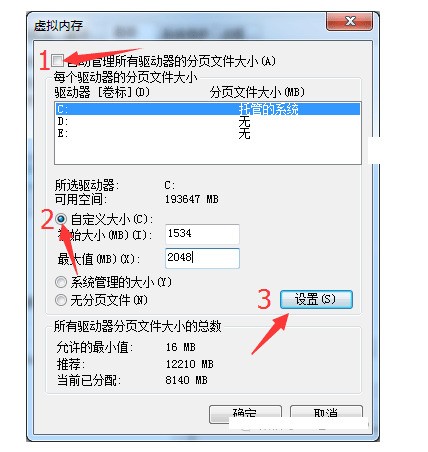
3. 取消勾选【自动管理所有驱动器的分页文件大小】→点击【自定义大小(C)】→【设置】:


4.重新开启word即可修复。
取消 评论
百度搜索:
设置虚拟内存方法。
按图文教程将虚拟内存设置大点。
卸载的话,可以用360软件管家或者系统控制面板中的卸载程序功能。
取消 评论
垃圾bai-du都是复制粘贴的,
方案一: 修改文件路径如下(XX是你的用户名)C:\Users\XX\AppData\Roaming\Microsoft\Templates\Normal.dotm 把这个文件修改掉,命名成其他比如Normal_old.dotm
方案二: (关闭word)搜索到 Windows PowerShell 这个软件右键管理员身份运行
执行 Get-acl C:\Windows\fonts\arial.ttf | Set-Acl -path c:\windows\fonts\*.*
执行 Get-acl C:\Windows\fonts\arial.ttf | Set-Acl -path c:\windows\fonts
OK,两个方法先尝试第一个
取消 评论
word是我们经常会使用到的一款办公应用,具有十分强大的功能。不过,最近一位windows10系统用户反馈电脑中word无法正常使用,提示“内存或磁盘空间不足word无法显示所请求的字体”,该怎么办呢?在本文中小编给大家分享下该问题的解决方法!方法一:1、打开word→点击【剪切板】→点击【全部清空】即可。方法二:1、按下【Windows+X】组合键呼出系统快捷菜单,点击【系统】;2、在左侧点击【高级系统设置】;3、点击性能下的的“设置”按钮,即最上面的那个“设置”按钮;4、点击高级,然后再点击“更改”按钮;5、取消勾选“自动管理大小的选项”,选中需要设置的磁盘盘符,在下面点击【自定义大小】,然后输入合适和大小,点击【设置】即可。以上就是小编为大家介绍的Win10系统提示“word无法显示所请求的字体”问题的解决方法了。有同样需求的朋友们,赶紧也动手操作一遍吧!
取消 评论
ZOL问答 > 内存不足,无法显示word所请求的字体,怎么处理?

举报

感谢您为社区的和谐贡献力量请选择举报类型

举报成功

经过核实后将会做出处理
感谢您为社区和谐做出贡献

扫码参与新品0元试用
晒单、顶楼豪礼等你拿

扫一扫,关注我们
提示

确定要取消此次报名,退出该活动?