PS制作逼真黄金质感立体文字效果教程

举报 回答
PS制作逼真黄金质感立体文字效果教程
问在线客服
扫码问在线客服
  • 回答数

    3

  • 浏览数

    274

举报 回答

3个回答 默认排序
  • 默认排序
  • 按时间排序

没找到满意答案?去问秘塔AI搜索
取消 复制问题
已采纳
这教程做的字看着挺有立体感,但不是用图层样式搞的,是靠光照滤镜+曲线调出来的。先弄黑白,后面再上色就行。
最后效果长这样
(图片链接)
步骤来咯:
1. 新建文件,记得选RGB模式!
(图片链接)
2. 前景色改成灰的,R100 G100 B100。
(图片链接)
3. 打你想要的文字,随便啥都行~
4. 把文字图层删格化。
5. 按住Ctrl点文字图层,把选区存一下,我这儿起名叫金。
6. 切到通道面板,加载刚刚存的金选区。
(图片链接)
7. 滤镜→模糊→高斯模糊,半径自己看图大小定,别太糊也别太生硬。
(图片链接)
取消 评论
使用PS制作皮革质感的方法
新建文件。大小不多说,因人而异。
调色。
前景色调成黑色,背景色调成白色。
(我不会告诉你点击键盘“D”一步到位。)
找出滤镜库。
滤镜——滤镜库。
纹理——染色玻璃。
参数自调。根据自己要弄出来的皮革纹理,调出自己要的效果。
新建图层,填充为白色。不透明度为50%。
滤镜中的第一项。这个系统复制了上一次我在滤镜中的动作,可以是用快捷键【ctrl+F】,如果要更改参数可以使用【ctrl+alt+F】。
把图层为背景的双击,变为普通图层。
两个图层合并为一个。
滤镜——杂色——添加杂色。
这一步是为了让皮革变得更有质感。
数量为20,平均分布,一定是单色。
全选,并复制图层。
转到通道,点击下方,新建通道,然后粘贴。
编辑——填充,内容中,选择使用颜色。颜色自定,不过颜色要明度要暗一点为佳。
滤镜——渲染——光照效果。
光照效果中的参数,下面最重要的是纹理,要选中alpha1.然后其他参数可以自己选择。最好是可以多添加几个光照效果。
最后就做好了。
可以考虑在皮革的上面新建一个图层,点上几点硬度为0的白色画笔,然后调低不透明度,给皮革增加一点光感。
取消 评论
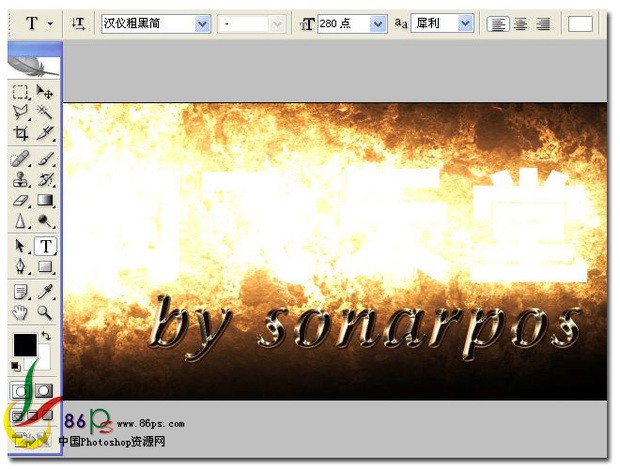
  效果
  背景
  详细教程
  1、打开背景素材,选择文字工具,设置字体为 汉仪经典粗黑简体(点击下载),大小 280 点,颜色为白色,输入你的文字,比如:润飞天堂
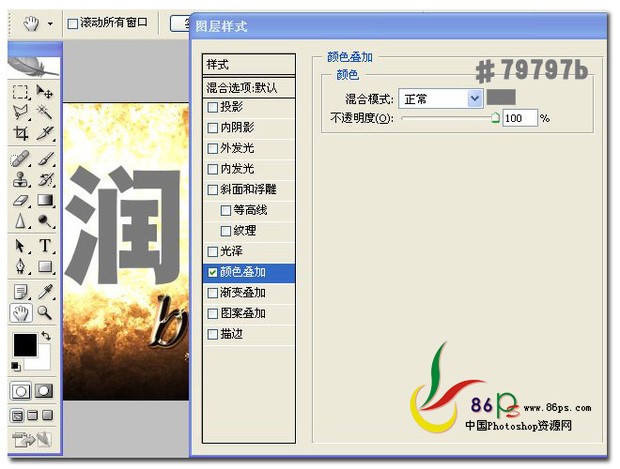
  2、为文字添加图层样式,选择 颜色叠加 ,颜色代码为 #79797b
取消 评论
ZOL问答 > PS制作逼真黄金质感立体文字效果教程

举报

感谢您为社区的和谐贡献力量请选择举报类型

举报成功

经过核实后将会做出处理
感谢您为社区和谐做出贡献

扫码参与新品0元试用
晒单、顶楼豪礼等你拿

扫一扫,关注我们
提示

确定要取消此次报名,退出该活动?