ps中怎么使用操纵变形

举报 回答
ps中怎么使用操纵变形
问在线客服
扫码问在线客服
  • 回答数

    5

  • 浏览数

    3,859

举报 回答

5个回答 默认排序
  • 默认排序
  • 按时间排序

没找到满意答案?去问秘塔AI搜索
取消 复制问题
已采纳
PS变形咋搞?手把手教你!
打开PS→新建个画布(大小随便)→Ctrl+T直接召唤自由变换!
这时候图四周会冒出四个小方点,鼠标按住随便拖,想拉长、压扁、斜切都OK~
??想不糊图、不变形?拖的时候记得按住Shift!比例就锁死啦~
右键还有隐藏菜单!旋转、扭曲、透视、变形……全在这儿,点开就用,超方便!
(配图都给你标好了,照着操作准没错~)
取消 评论
请检查一下你要变形操控的图层是否为空白或者透明的,一盘在photoshop中,所选区域为空或者太小,才会提示所选定界为空
取消 评论
用操控变形修改图像(举个例子)
1、打开素材照片,选出投影ctrl+J复制图层、选出长颈鹿ctrl+J复制图层

2、选择长颈鹿图层,编辑——操控变形,在长颈鹿身体的部位填加图丁,拉动头部试试。
3、将抠出的长颈鹿拖到另一张图上,操控变形后再拉动试试
取消 评论
你的选区不对吧
取消 评论
Photoshop的“操控变形”功能可以将图像转化为一种可视化形式的网格,我们可以在此网格上的控制点上拖动需要扭曲变形的图像区域,而使其它区域保持不变。
ps操控变形教程:
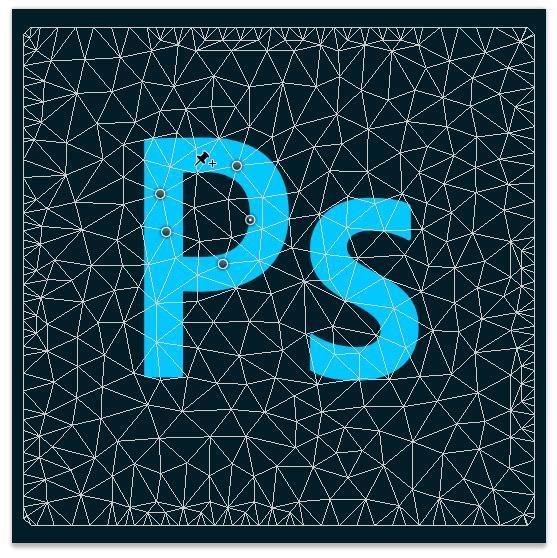
1、选择需要进行变形处理的图层,执行“编辑”→“操控变形”菜单命令,此时该图层已经布满了的网格。如下图:

这里需要注意的是:有人说有时候ps操控变形怎么用不了,原因十有八九是因为用Photoshop刚打开的图片默认是背景图层,可按照ps怎么新建图层这篇教程中所讲的:先将背景图层转换为普通图层,这样就可以使用操控变形了。
2、接着在网格交汇处的位置点击添加“控制点”,或者叫“图钉”。当然,往网格内添加“图钉”也是可以的。如下图:

3、添加好“图钉”后,按住鼠标左键拖拽“图钉”的位置,图像就会产生变形效果,使用同样的方法进行操作,直到效果满意后按Enter键确定变形效果。如下图:

操控变形功能的选项栏设置:

模式:目前有“刚性”、“正常”、“扭曲”3种模式。
刚性:使变形效果比较精确,但是图像过渡不是很柔和;
正常:变形效果比较精确,图像过渡效果也较柔和;
扭曲:可以在变360问答形的同时创建透视效果。
浓度:共有“较少点”、“正常”、“较多点”3种。
扩展:用来设置变形效果的衰减范围。
显示网格:控制是否在变形图像上显示出变形网格。
图钉深度:前提需要选中一个“图钉”。
将图钉前移按钮:可以将选中的图钉向上层移动一个堆叠顺序;

将图钉后移按钮:可以将选中的图钉向下层移动一个堆叠顺序。
旋转:有“自动”和“固定”两个选项。
自动:在拖拽图钉变形图像时,系统会自动对图像进行旋转处理;
固定:选中后,在输入框中输入具体旋转角度即可,用于设置精确地旋转角度。
参考资料:ps操控变形怎么用
取消 评论
ZOL问答 > ps中怎么使用操纵变形

举报

感谢您为社区的和谐贡献力量请选择举报类型

举报成功

经过核实后将会做出处理
感谢您为社区和谐做出贡献

扫码参与新品0元试用
晒单、顶楼豪礼等你拿

扫一扫,关注我们
提示

确定要取消此次报名,退出该活动?