PS自定义形状工具肿么使用

举报 回答
PS自定义形状工具肿么使用
问在线客服
扫码问在线客服

RT

  • 回答数

    5

  • 浏览数

    6,739

举报 回答

5个回答 默认排序
  • 默认排序
  • 按时间排序

没找到满意答案?去问秘塔AI搜索
取消 复制问题
已采纳
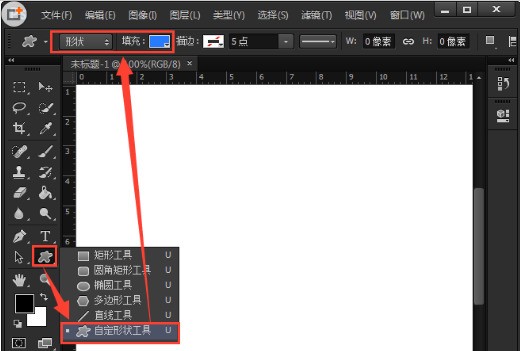
点自定义形状工具→顶部选形状→拖着画就行!下拉框旁小三角右键→还能加载新形状~
取消 评论
  自定义形状工具属于矢量工具,它绘出的形状是一个路径,而渐变工具只能应用在图层和选区中,所以,自定义形状不能使用渐变工具。
  在自定义形状中使用渐变工具,需要把路径转换为选区。具体法是:
  1、选择自定义形状工具。
  2、工具属性选择路径,如下图:

  3、画路径,如下图:

  4、选择钢笔工具--右键路径--建立选区,如下图:

  5、应用渐变,如下图:
取消 评论
点了自定义形状工具后,在公共栏有一个形状的下拉框,在里面选择自己想要的形状回到图片中拖动鼠标就画出来了.
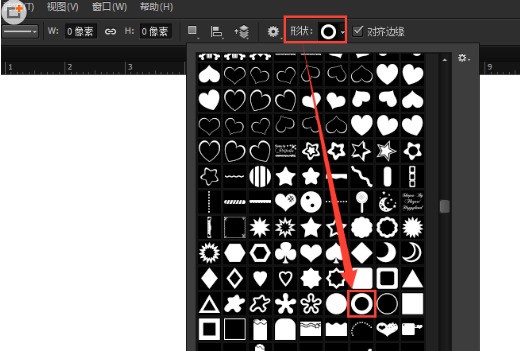
打开形状的下拉框后,旁边有一个向中的小三角,你单击鼠标右键,可以加载别的形状.
取消 评论
1、首先打开PS软件。

2、点击形状,选择自定义形状。

3、我们随便画一个图形。

4、那我们怎么使用渐变工具呢?点击这里。

5、选择自己喜欢的颜色,然后确定就好了。

6、以上就是渐变工具的使用。
扩展资料:

PS组成部分与功能使用

标题栏
位于主窗口顶端,最左边是Photoshop标记,右边分别是最小化、最大化/还原和关闭按钮。属性栏(又称工具选项栏)。选中某个工具后,属性栏就会改变成相应工具的属性设置选项,可更改相应的选项。

菜单栏
菜单栏为整个环境下所有窗口提供菜单控制,包括:文件、编辑、图像、图层、选择、滤镜、视图、窗口和帮助九项。Photoshop中通过两种方式执行所有命令,一是菜单,二是快捷键。

图像编辑窗口
中间窗口是图像窗口,它是Photoshop的主要工作区,用于显示图像文件。图像窗口带有自己的标题栏,提供了打开文件的基本信息,如文件名、缩放比例、颜色模式等。如同时打开两副图像,可通过单击图像窗口进行切换。图像窗口切换可使用Ctrl+Tab。

状态栏:主窗口底部是状态栏,由三部分组成。

文本行
说明当前所选工具和所进行操作 的功能与作用等信息。

缩放栏
显示当前图像窗口的显示比例,用户也可在此窗口中输入数值后按回车来改变显示比例。

预览框
单击右边的黑色三角按扭,打开弹出菜单,选择任一命令,相应的信息就会在预览框中显示。

工具箱
工具箱中的工具可用来选择、绘画、编辑以及查看图像。拖动工具箱的标题栏,可移动工具箱;单击可选中工具或移动光标到该工具上,属性栏会显示该工具的属性。有些工具的右下角有一个小三角形符号,这表示在工具位置上存在一个工具组,其中包括若干个相关工具。
控制面板
共有14个面板,可通过“窗口/显示”来显示面板。
按Tab键,自动隐藏命令面板,属性栏和工具箱,再次按键,显示以上组件。
按Shift+Tab,隐藏控制面板,保留工具箱。
参考资料来源:百度百科-Adobe Photoshop
取消 评论
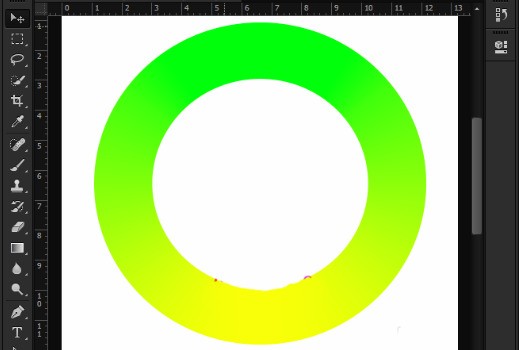
如果想自定义形状之后填渐变颜色,就得把自定义形状变成选区即可,具体操作方法如下:
1、在左侧的工具栏中点击绘图工具,选择【自定义形状工具】将形状颜色填充为蓝色。

2、在打开的自定义形状里面,找到一个圆环形状的图标。

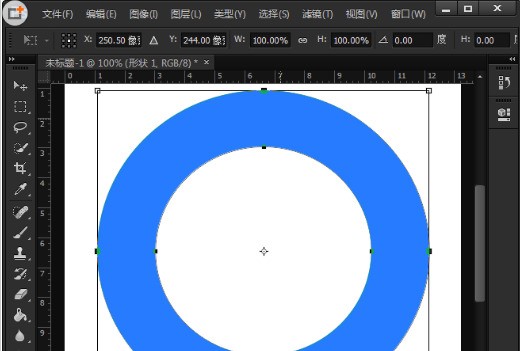
3、在白色的画布上绘画出一个合适大小的圆环图形。

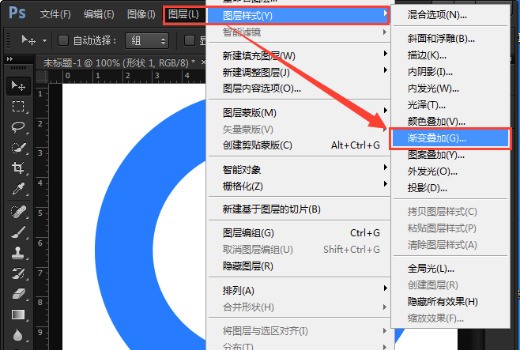
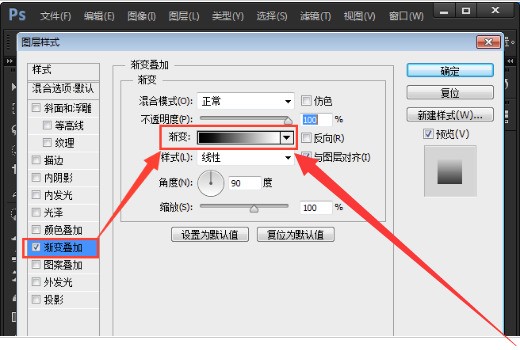
4、在图层样式里面给画好的圆环增加渐变效果。

5、在渐变叠加的右边点击渐变条打开。

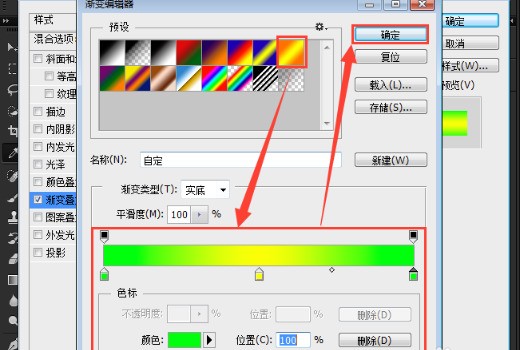
6、编辑器里选择一个自己喜欢的渐变效果。这次操作选择第一排的最后一个效果,中间的颜色不变,把两边颜色填充为绿色。

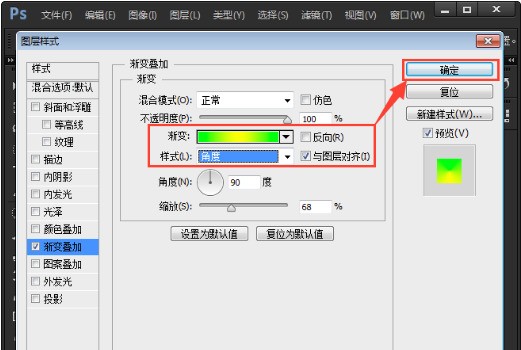
7、现在可以看到刚刚设置渐变的颜色了,把样式选择角度显示效果。

8、给圆环添加渐变色效果就完成了,形状的大小的和颜色是可以改变的,制作出自己喜欢的效果就好了。
取消 评论
ZOL问答 > PS自定义形状工具肿么使用

举报

感谢您为社区的和谐贡献力量请选择举报类型

举报成功

经过核实后将会做出处理
感谢您为社区和谐做出贡献

扫码参与新品0元试用
晒单、顶楼豪礼等你拿

扫一扫,关注我们
提示

确定要取消此次报名,退出该活动?