hp笔记本电脑怎么重装系统win10

举报 回答
hp笔记本电脑怎么重装系统win10
问在线客服
扫码问在线客服
  • 回答数

    6

  • 浏览数

    304

举报 回答

6个回答 默认排序
  • 默认排序
  • 按时间排序

没找到满意答案?去问秘塔AI搜索
取消 复制问题
已采纳
惠普老工作站装Win10咋整?
2014年前的老款HP台式图形工作站(用的是传统HP BIOS),装Win10真得注意点!
先瞅一眼BIOS界面是不是你熟悉的那个——别进错啦!
进BIOS后:方向键→Storage→Storage Options→SATA Mode,确认设成RAID+AHCI Mode(别选IDE!)
再顺手去Storage→Boot Order里,把EFI Boot Sources打开(关了就找不到U盘安装项!)
搞定这两步,重启按F9选启动项,就能看到带UEFI:前缀的Win10安装盘啦~这样装出来就是GPT分区,大硬盘(>2TB)、多分区都稳稳的!
??划重点:2012年以前的老古董……可能压根不支持EFI,只能上Legacy模式装,体验打折还容易翻车。兄弟,真要升级前先掂量掂量:硬件够不够硬?软件兼容不?别为图新鲜把主力机搞崩了
(温馨提示:老机器跑Win10有点吃力,悠着点哈~)
取消 评论
惠普ENVY13-AQ0005TX装win10系统步骤是怎样的?惠普ENVY13-AQ0005TX是一款13.3英寸,预装Windows10HomeBasic64bit(64位家庭普通版),重1.2Kg,长度307mm,宽度211.5mm的轻薄笔记本。处理器采用英特尔酷睿i58代系列,CPU主频1.6GHz,四核心/八线程,内存容量8GB(8GB×1)LPDDR4,硬盘是PCIeNVMeM.2SSDSSD固态硬盘,256GB。搭载NVIDIAGeforceMX250性能级独立显卡,显存容量2GBGDDR5。这边小编跟大家分享惠普ENVY13-AQ0005TX用u盘重装win10系统的图文步骤。一、准备工作1、8G或更大容量空U盘2、制作pe启动盘:微pe工具箱怎么制作u盘启动盘(UEFILegacy双模式)3、win10系统下载:深度技术ghostwin1064位专业破解版v2019.07二、惠普ENVY13-AQ0005TX笔记本u盘重装win10系统步骤如下1、制作好wepe启动盘之后,将win10系统iso镜像直接复制到U盘;2、在惠普ENVY13-AQ0005TX笔记本电脑上插入pe启动盘,重启后不停按F9启动快捷键,调出启动菜单对话框,选择识别到的U盘选项,一般是U盘名称或者带有USB字样的,按回车键进入;3、选择windowspe分辨率,默认选择第1个,也可以选择第2个指定分辨率,按回车;4、进入到pe之后,双击桌面上的【分区助手(无损)】,选择磁盘1,点击【快速分区】,如果你是多个硬盘,要选对,不要误删;5、为惠普ENVY13-AQ0005TX设置分区数目、分区大小以及分区类型,卷标为【系统】的系统盘建议50G以上,由于选择了UEFI启动,磁盘类型要选择GPT,【分区对齐到】是4k对齐,2048扇区就行,也可以4096扇区,确认无误后点击开始执行;6、分区过程很快,分区完成后,如图所示,GPT分区会有两个没有盘符的ESP和MSR,这两个分区不要去动,只需要看你分出的C、D盘等,如果盘符被占用,选择已经占用C盘的那个盘,左侧选择【更改盘符】,以此类推,不改也是可以的,可以根据卷标【系统】来判断系统盘的位置;7、接着打开此电脑—微PE工具箱,右键点击win10系统iso镜像,选择【装载】,如果没有装载选项,右键—打开方式—资源管理器;8、双击【双击安装系统.exe】,运行安装工具,选择【还原分区】,GHOWIMISO映像路径会自动提取到win10.gho,接着选择安装位置,一般是C盘,或者根据卷标或总大小来判断,选择之后,点击确定;9、如果弹出这个提示,不用管,点击是,继续;10、弹出这个对话框,选择完成后重启以及引导修复,点击是;11、转到这个界面,执行win10系统安装部署到C盘的过程,需要等待一段时间;12、操作完成后,10秒后会自动重启惠普ENVY13-AQ0005TX笔记本电脑;13、重启过程拔出U盘,之后进入到这个界面,执行win10系统组件安装、驱动安装以及激活操作;14、再次重启进入系统自动配置过程,也需要等待一段时间;15、最后启动进入win10系统桌面,惠普ENVY13-AQ0005TX笔记本就重装好win10系统了。以上就是惠普ENVY13-AQ0005TX笔记本电脑重装win10系统的方法,还不会重装win10系统的用户可以学习下这个教程。
取消 评论
这是官方的驱动丢失了
你需要在戴尔官网上找到你相对应的型号驱动,下载更新
关注驱动人生,了解更多电脑资讯。
取消 评论
  惠普笔记本win10重装系统步骤:
  准备工具:
  1、大白菜u盘
  2、win10系统镜像包
  具体步骤:
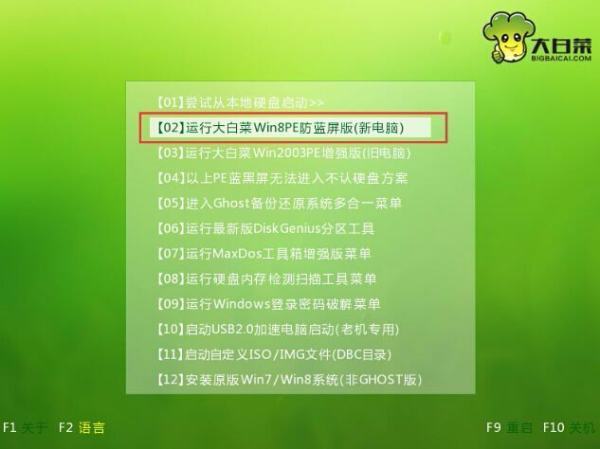
  1.将制作好的大白菜u盘启动盘插入usb接口(台式用户建议将u盘插在主机机箱后置的usb接口上),然松块肥适后重启电脑,出现开机画面时,通过使用启动快捷键引导u盘启动进入到大白菜主菜单界面,选择“【02】运行大白菜Win8PE防蓝屏版(新电脑)”回车确认。

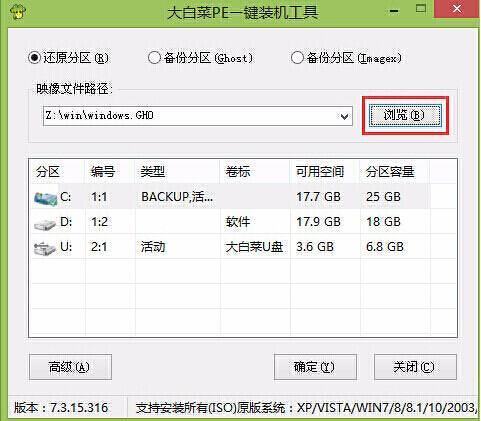
  2.成功登录到大白菜pe系统桌面后,系统会自动弹出大白菜PE一键装机工具,点击“浏览”按钮浏览事先存放在u盘中的win10系统镜像包。

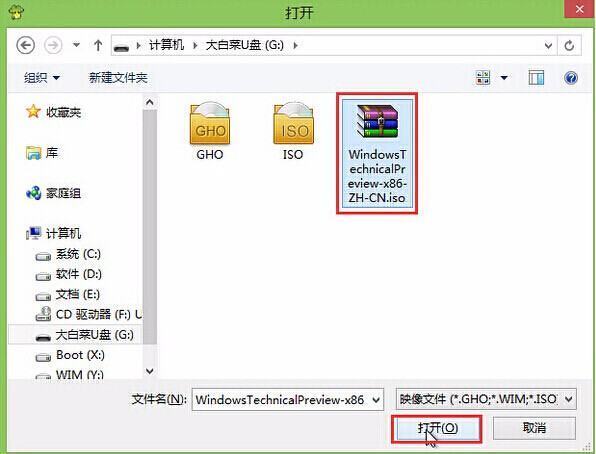
  3.在弹出的打开窗口中,打开存放在大白菜u盘启动盘里面的win10系统镜像包。

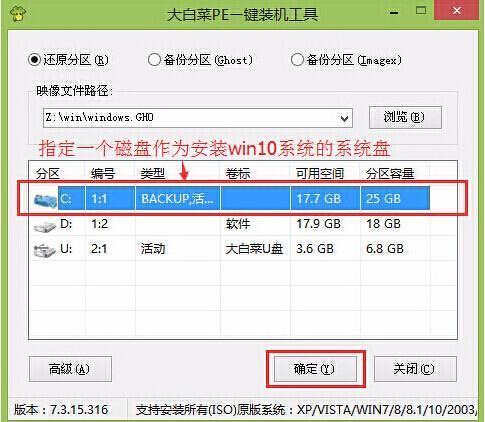
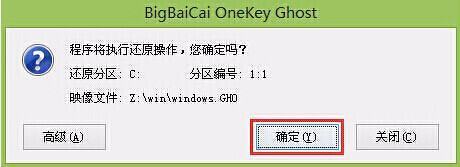
  4.打开系统镜像包之后,返回到大白菜PE一键装机工具窗口,指定一个磁盘作为安装win10系统的系统盘,然后点击“确定(Y)”按钮。

  5.在弹出的确认提示窗口中点击“确定(Y)”按钮开始还原系统操作,并且耐心等般备比周汽提呢今助压待系统还原完成到电脑重启即可。

  6.耐心等待系统自动安装过程直到系统安草察注反持用足装完成进入系统桌面即可。

  
取消 评论
你现目好。
按开机键可以唤醒电脑的。追问 : 按开机键就关机呢,
追答 : 按的时间不要太长。
追问 : 不行的我试过。以前按键盘屏幕就亮。现在不行不知道是咋回事?
追答 : 我们一般是按开机键唤醒电脑休眠的。
追问 : 我设置的是睡眠…
追答 : 一样的啊。
追问 : 又开不了了,郁闷。
追问 : ╭(╯^╰)╮好吧,
取消 评论
Win10专业版和旗舰版是同一个版本,没有区别。
win10的专全钱突投国厂业版基于家庭版,版本功能更加完善,具有强大的办公功能、强大的加密功能、远程控制功能等。其次,微软提供的windows业务更新功能更加方便快捷,适合开发人员和编程人员使用。
扩展资料:
win10版本分类及功能:
Win10家庭版:家庭版是Win10最常用的版本。虽然win10家庭版在某些功能上比专业版简单,但它配备了边缘浏览器、连续体平板电脑模式、windows Hello功能等家庭便利功能,适合普通用户使用。
Win10企业版:在专业版的基础上,再次扩展了企业版。它提供的先进功能能够满足大型企业的需求,具有更高的安全级别。企业版中新的长期服务分支服务允许企业用户拒绝功能升级,只获得与安全相关的升级。
Win10教育版:教育版是为教育行业发布的Win10系统版本。win10教育版和专业版功能相似,可以通过家庭版升级,教育版和企业版的区别在于缺少长期服务分支机构的服务。
取消 评论
ZOL问答 > hp笔记本电脑怎么重装系统win10

热门上网行为管理排行

查看更多排行 >

举报

感谢您为社区的和谐贡献力量请选择举报类型

举报成功

经过核实后将会做出处理
感谢您为社区和谐做出贡献

扫码参与新品0元试用
晒单、顶楼豪礼等你拿

扫一扫,关注我们
提示

确定要取消此次报名,退出该活动?