








扫码参与新品0元试用
晒单、顶楼豪礼等你拿

Win11 24H2更新失败了解决方法?Win11 24H2更新失败了問題解析
更新并确认您电脑中的BIOS与驱动程序为最新版本
软件更新通常有助于系统的稳定度及优化,所以建议您经常确认您的设备使用的是最新版本。
若BIOS与驱动程序都已更新至最新版本但问题仍然存在,请继续以下疑难解答步骤。
执行Windows Update疑难解答
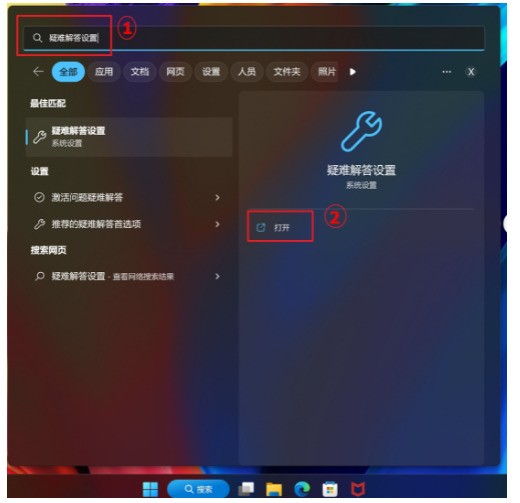
1.在Windows搜寻栏输入[疑难解答设置]①,然后点击[打开]②。
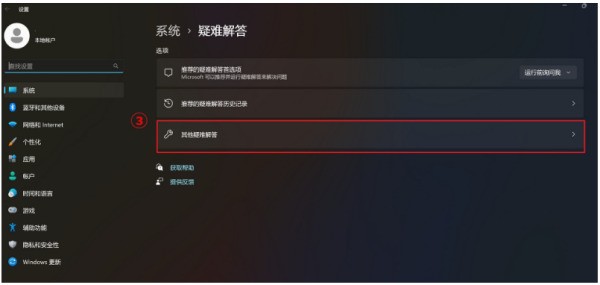
2.点选[其他疑难解答]③。
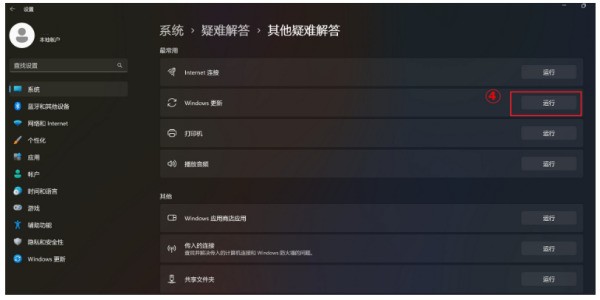
3.在Windows Update项目中,点击[运行]④,然后依照疑难解答提供的说明完成故障排除过程。如果问题仍然存在,请再继续下一个疑难解答步骤。
手动下载Windows Update的更新文件
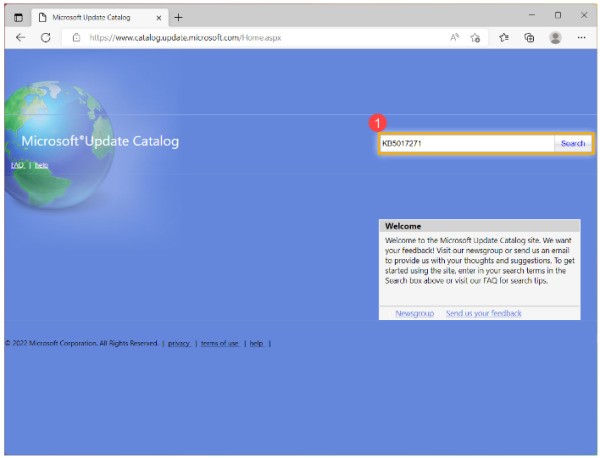
1.请先记录更新的版本名称。一般来说,更新的版本名称都以「KB」命名,例如: KB5017271。(下列步骤以KB5017271作为范例)
2.打开Microsoft下载中心网站。在搜寻栏输入您要下载的KB版本名称并点击Search①。
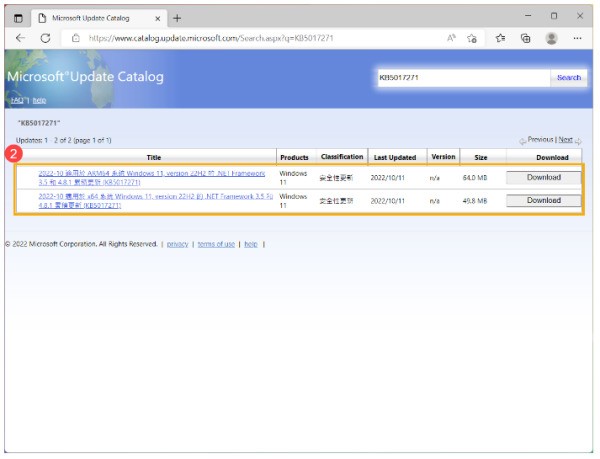
3. 在搜寻结果中,依据您电脑的版本及系统架构点击该字段后方的Download②
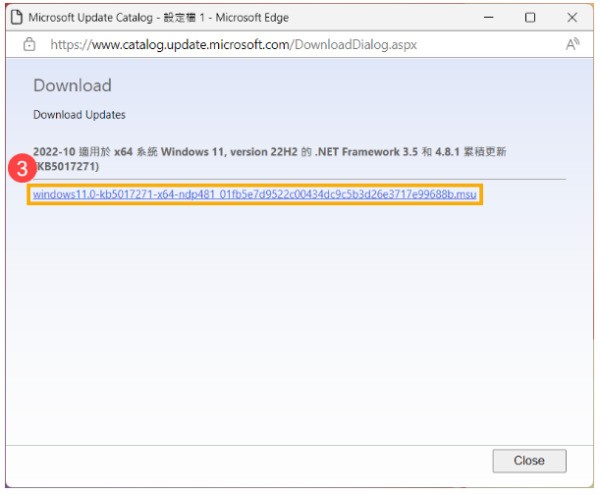
4. 点击下载链接即可开始下载更新文件③。
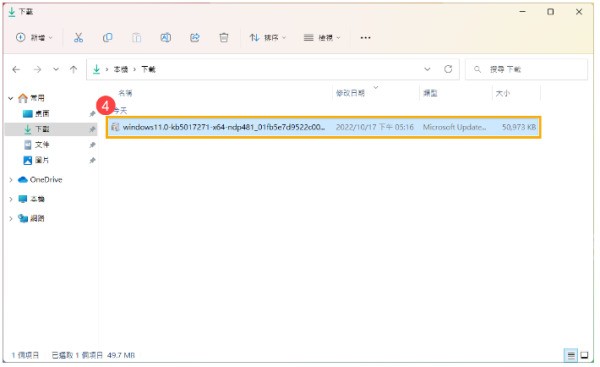
5. 下载完成后,双击文件即可开始安装更新④。如果安装失败的话,请再继续下一个疑难解答步骤。
使用系统文件检查工具来还原并修复毁损的系统文件
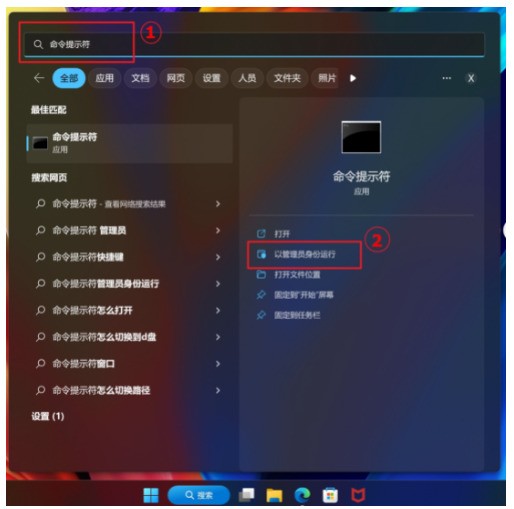
1.在Windows搜索栏输入[命令提示字符]①,然后点选[以系统管理员身份执行]②。
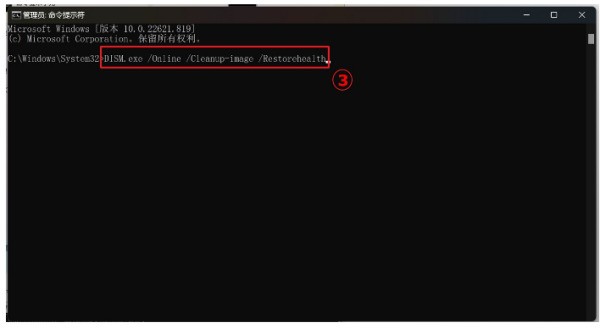
2. 在命令提示字符窗口输入[DISM.exe /Online /Cleanup-image /Restorehealth]并按下键盘上的Enter键③
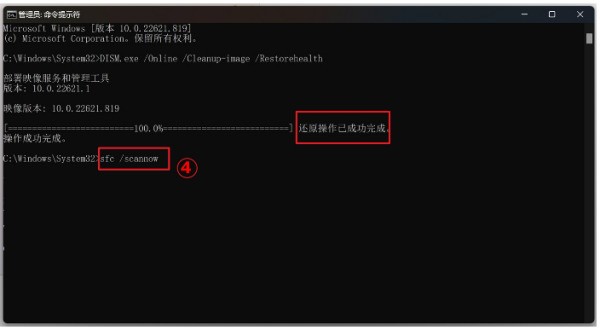
3. 当命令操作成功执行并出现还原操作已顺利完成后,请再输入[sfc /scannow]并按下键盘上的Enter键④。
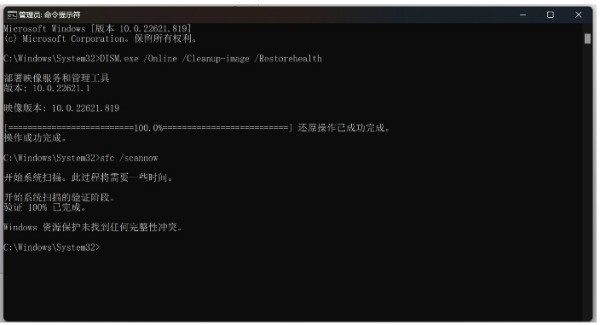
4. 请等到sfc扫描验证达到100%完成,然后关闭命令提示字符并再次尝试执行Windows Update。如果问题仍然存在,请再继续下一个疑难解答步骤。
透过系统还原点还原系统
如果Windows Update的问题是最近才开始发生,且如果您先前已经有建立系统还原点、或是系统建立的自动还原点,则可以尝试将系统还原至问题开始前的时间点来解决问题。
系统还原
如果所有疑难解答步骤已完成,但问题仍然存在,请先备份您的数据资料至外接存储设备后,再进行系统还原,将电脑恢复至出厂状态。
Win11 24H2更新失败的主要原因是该版本尚未正式发布,同时可能存在硬件兼容性问题。可通过检查硬件要求、安装已发布的稳定版本(如23H2)或使用U盘重装系统解决。
一、问题原因分析版本未正式发布:Win11 24H2目前可能处于测试阶段,未向所有用户推送正式更新,导致更新失败。硬件兼容性不足:部分老旧设备可能不满足Win11最低硬件要求(如TPM 2.0、安全启动等),导致更新中断。系统文件损坏:现有系统文件存在冲突或损坏,影响更新流程。网络或服务问题:更新过程中网络不稳定或微软服务器临时故障,导致下载中断。二、解决方案方案1:检查硬件兼容性并升级配置确认硬件要求:处理器:1GHz或更快,支持64位的多核处理器(如Intel 8代及以上或AMD Ryzen 2000系列及以上)。
内存:4GB及以上(64位系统)。
存储:64GB及以上可用空间。
其他:支持TPM 2.0、安全启动、DirectX 12兼容显卡及WDDDM 2.x驱动。
升级硬件:若不满足要求,可添加内存、更换固态硬盘(SSD)或升级主板(需支持TPM 2.0)。使用装机工具绕过限制:工具推荐:石大师装机工具或系统之家装机工具。
操作逻辑:通过工具自动检测硬件并适配兼容版本,降低手动配置难度。
微软Win11 23H2 22631.3227 64位官方纯净版 V2024:原版系统,无预装软件,稳定性高。
专业办公 Win11 23H2 64位 集成Office 纯净版V2024:适合办公场景,内置Office套件。
系统之家 Win11 23H2多合一 纯净镜像V2024:包含多个版本(如家庭版、专业版),用户可按需选择。
下载地址:系统镜像:https://www.rjzxw.com/windows/list_4_1.html
装机工具:https://www.rjzxw.com/soft/39129.html
方案3:使用U盘重装系统(以石大师工具为例)准备工作:8GB以上U盘(数据需备份,制作过程会格式化)。
一台可联网的电脑。
下载石大师装机工具及系统镜像(见上述链接)。
制作U盘启动盘:运行石大师装机工具,点击“我知道了”。
选择U盘启动,点击“开始制作”。
等待组件下载完成,备份U盘资料后点击“确定”。
选择系统镜像(如Win11 23H2),点击“下载系统并制作”。
等待制作完成,点击“模拟启动”测试U盘是否正常。
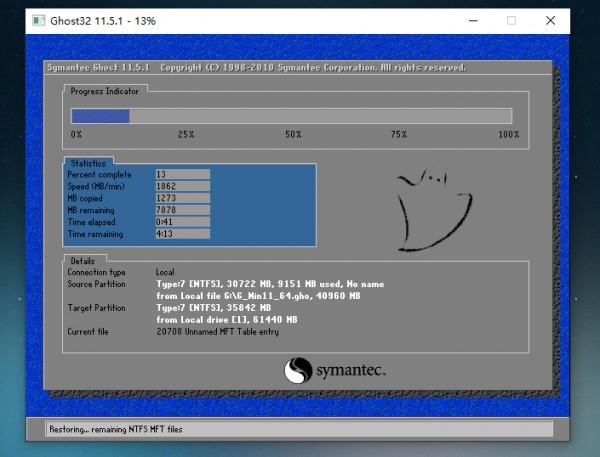
查找主板U盘启动快捷键:根据电脑品牌(如联想F12、戴尔Esc)在开机时快速按键进入启动菜单。
进入PE系统:
插入U盘并重启电脑,选择U盘启动。
使用键盘↑↓键选择“【02】启动Windows10PE x64(网络版)”,回车进入。
安装系统:
打开PE桌面的一键重装系统工具,点击“浏览”选择U盘中的ISO镜像。
选择系统安装分区(通常为C盘),点击“下一步”。
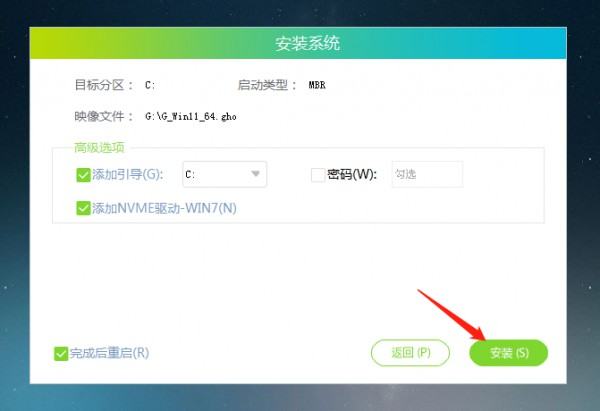
点击“安装”,等待系统文件拷贝完成。
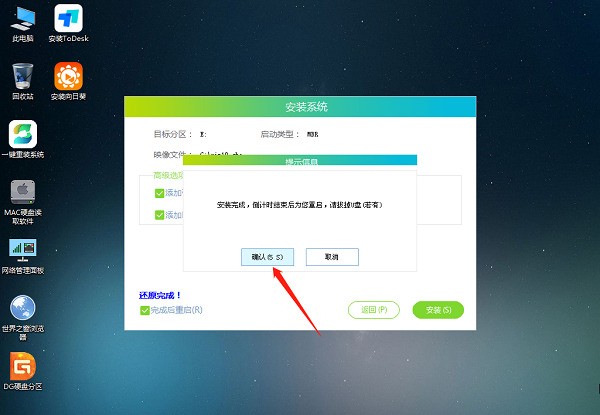
系统安装完毕后,软件会提示重启,此时拔出U盘。
重启后系统自动进入安装界面,按提示完成设置即可。
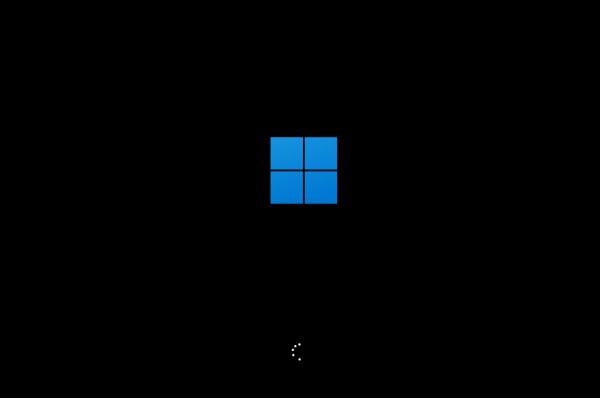
通过以上方法,可有效解决Win11 24H2更新失败问题,并顺利升级至稳定版本。若问题仍存在,建议联系微软官方支持或硬件厂商获取进一步帮助。
|
|
扫码参与新品0元试用
晒单、顶楼豪礼等你拿