







扫码参与新品0元试用
晒单、顶楼豪礼等你拿

黑神话悟空组织架构图怎么做
在WPS Office 2019 Excel中制作组织架构图,可按以下步骤操作:
核心流程:通过新建流程图功能,选择组织架构图模板并应用,快速生成基础框架后编辑内容。
具体步骤:
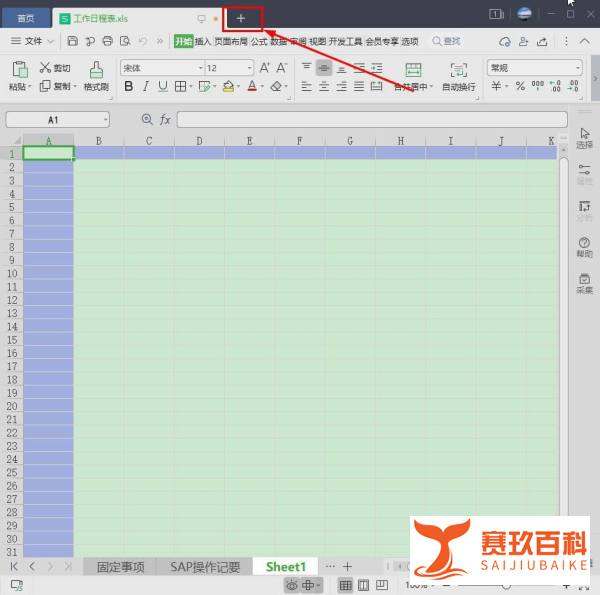
打开Excel并新建流程图启动WPS Office 2019 Excel,打开目标数据表格,点击界面左下角的【+】图标。
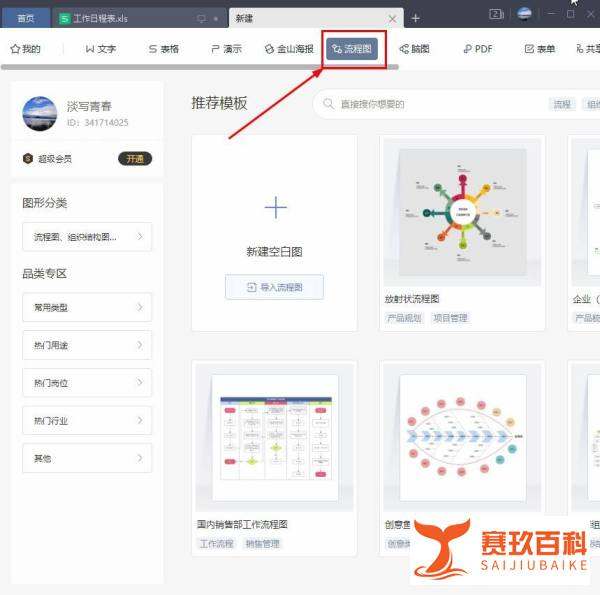
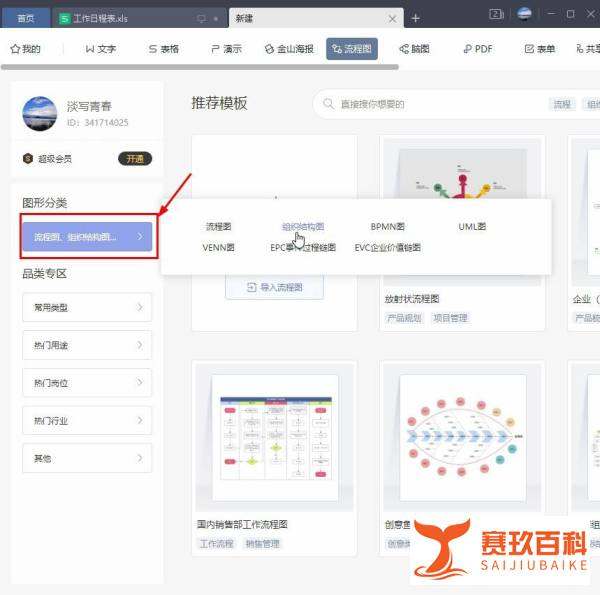
选择组织架构图模板在图形分类界面中,点击【组织架构图】分类,进入模板选择界面。
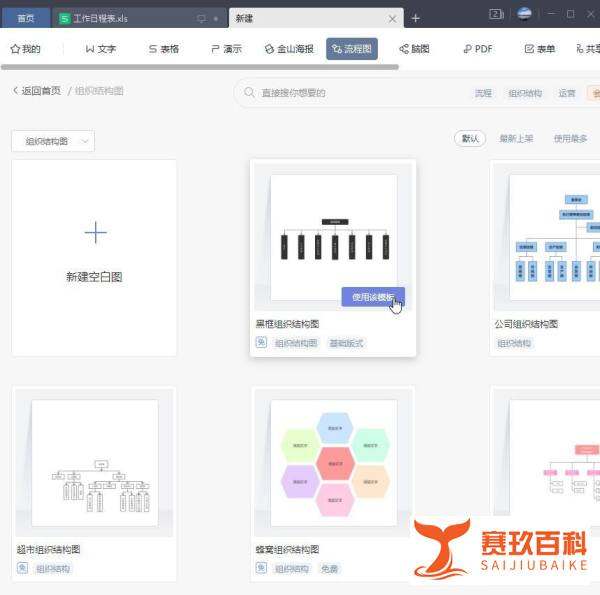
编辑与调整内容
修改文本:双击模板中的文本框,输入实际部门或职位名称(如“总经理”“市场部”)。
调整层级:选中节点后拖动至目标位置,或使用工具栏的【升级】【降级】按钮调整上下级关系。
增删节点:右键点击节点选择【添加下属】或【删除节点】,扩展或简化架构。
样式优化:通过【样式】选项卡修改颜色、字体、连接线类型(如直线、曲线),增强视觉效果。
注意事项:
WPS Office 2019 Excel的组织架构图功能依赖流程图模块,需确保版本支持该功能。若模板样式不匹配,可手动调整节点间距或使用【布局】功能自动排列(如“左右分布”“上下分布”)。复杂架构建议先规划层级关系,再填充内容以提高效率。替代方案:若使用Microsoft Excel,可通过SmartArt图形中的【层次结构】类型制作,但模板丰富度和操作灵活性略低于WPS流程图模块。
在Excel中制作竖向组织架构图,可按以下步骤操作:
一、准备数据将组织架构的层级关系纵向输入到Excel表格中,例如A列从上到下依次输入最高层级(如“总经理”)、次级(如“部门经理”)、基层(如“员工”),确保层级顺序清晰。若存在多分支结构(如多个部门经理),需在同一层级下分行输入对应名称,后续通过SmartArt工具自动调整布局。
二、插入SmartArt图形
选中数据区域(或直接点击空白单元格),点击顶部菜单栏的插入选项卡。在插图组中选择SmartArt,弹出对话框后,从左侧分类中选择层次结构,右侧列表中选中组织结构图(部分版本可能显示为“垂直组织结构图”),点击确定插入基础模型。三、填充与调整层级
通过文本窗格操作:插入后,右侧会弹出文本窗格(若未显示,可点击SmartArt图形边缘的箭头图标调出)。在文本窗格中,按纵向数据顺序粘贴或输入层级名称,系统会自动同步到图形中。删除冗余文本:若图形中存在默认的示例文本(如“[文本]”),需手动删除以保持整洁。调整层级关系:选中某个文本框,通过SmartArt工具-设计选项卡中的升级或降级按钮(或右键选择对应功能)调整其层级位置。例如,将“员工”从“部门经理”同级降级为下级。四、优化样式与布局
更改版式:在设计选项卡中,选择布局组下的不同样式(如“标准”“两边对齐”),根据分支数量调整图形分布。修改颜色与形状:通过SmartArt样式组选择预设主题,或点击更改形状自定义文本框样式(如矩形、圆形)。调整字体与大小:直接选中图形中的文本,在开始选项卡中修改字体、字号或颜色,确保可读性。五、快速制作技巧
若数据已存在于表格中,可复制后直接粘贴到文本窗格,系统会自动识别层级并生成图形。部分版本支持通过Alt+Enter在单元格内换行输入多层级名称,再插入SmartArt时层级关系会更清晰。完成编辑后,右键图形选择组合-取消组合(需重复操作两次),可拆分为独立形状进行更精细的调整。通过以上步骤,即可高效完成竖向组织架构图的制作,后续可根据需求导出为图片或PDF格式使用。
|
|
扫码参与新品0元试用
晒单、顶楼豪礼等你拿