WPS打印详细操作指南

举报 回答
WPS打印详细操作指南
问在线客服
扫码问在线客服
  • 回答数

    5

  • 浏览数

    3,471

举报 回答

5个回答 默认排序
  • 默认排序
  • 按时间排序

没找到满意答案?去问秘塔AI搜索
取消 复制问题
每次使用WPS进行打印时,是否总感到手忙脚乱、无从下手?其实只要掌握规范流程,就能轻松完成。以下为完整、清晰的操作指南,涵盖基础设置与常见问题应对,所有参数均严格依据实际功能设定,适用于各类WPS版本。
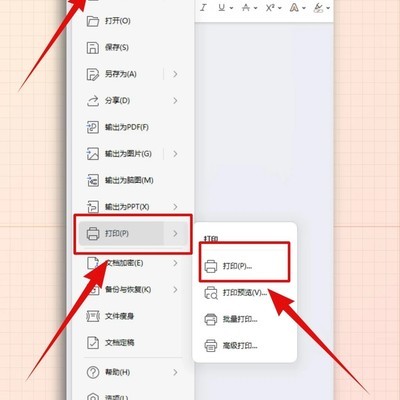
首先,请确保文档已完成全部编辑工作,内容准确无误。接着,进入打印界面:可通过点击左上角「文件」→「打印」,或直接使用快捷键「Ctrl+P」快速调出打印对话框。
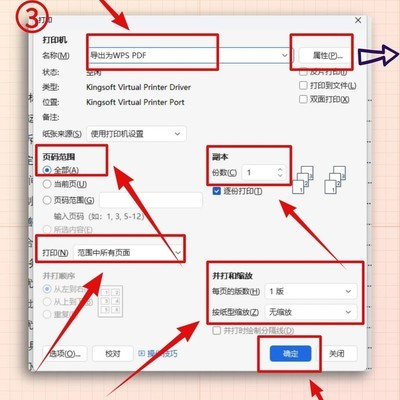
在打印机选择栏中,从下拉菜单中选取已正确连接的设备。若列表为空,请检查物理连接状态——USB数据线是否插稳,或蓝牙是否成功配对并启用。
打印范围需按需设定:选择「全部」可打印整篇文档;选「当前页」仅输出光标所在页面;如需指定页码,应勾选「页码范围」,并在输入框中填写如「1-3」或「5,7」(多个不连续页码用英文逗号分隔);若需分别处理奇偶页,则可单独选择「奇数页」或「偶数页」。
份数设置位于对应输入框内,直接键入所需数量即可。务必同步勾选「逐份打印」选项——否则系统将按页顺序批量输出(例如先连续打印10份第1页,再统一打印10份第2页),极易造成装订混乱。
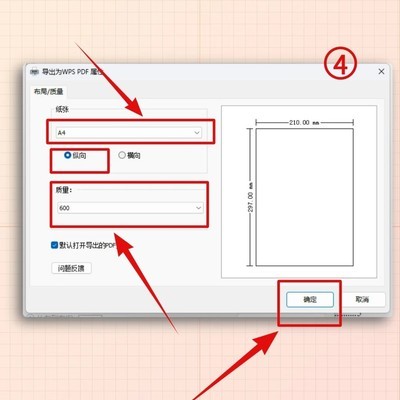
纸张设置包括两项关键参数:大小默认为A4,亦可依需求切换为A3、B5等规格;方向则根据版式选择「纵向」或「横向」。
进阶选项按需启用:若打印机硬件支持双面打印,勾选「双面打印」即可自动完成;不支持时请选择「手动双面打印」,系统将先输出奇数页,提示用户翻面后重新放入纸张,再继续打印偶数页。打印质量分为「草稿」(节省墨水)、「标准」(日常通用)及「高质量」(适用于照片或正式文件)。边距通常采用默认值,仅当内容超出页面边界时,才建议调整为「窄边距」。
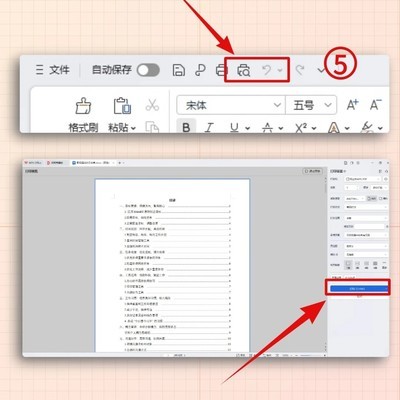
执行打印前,必须点击「打印预览」进行最终核验,重点查看是否存在文字截断、段落错位或图片溢出等问题,发现问题应及时返回文档修改。
确认预览效果符合预期后,点击「打印」按钮,任务即刻开始。
此外,还需注意几类高频异常情况:若点击打印后毫无响应,请首先确认打印机电源开启、连接正常,并尝试重启设备;若输出内容仅显示部分区域,极可能是纸张方向设置错误,建议切换为「横向」重新尝试;手动双面打印出现页序错乱,往往因翻面操作不规范所致,务必严格遵循屏幕提示,注意纸张正反面朝向;若印迹颜色过浅,可在打印质量中切换至「高质量」模式,或检查打印机墨盒余量是否充足。
取消 评论
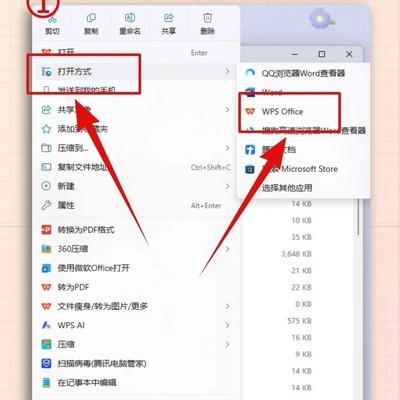
选中要打的内容→右键→打印;不行就顶栏点文件→打印,调好双面/黑白/页边距,咔嚓一下就送去排队啦
取消 评论
文件→打印(或者直接Ctrl+P),检查下是选的WPS PDF还是你家那台HP/佳博,别手滑打成打印到PDF了哈
取消 评论
打开文档点右上角那个打印机图标或者按Ctrl+P,选好打印机、页数、份数,点打印就完事了~
取消 评论
还是得下载
取消 评论
ZOL问答 > WPS打印详细操作指南

举报

感谢您为社区的和谐贡献力量请选择举报类型

举报成功

经过核实后将会做出处理
感谢您为社区和谐做出贡献

扫码参与新品0元试用
晒单、顶楼豪礼等你拿

扫一扫,关注我们
提示

确定要取消此次报名,退出该活动?