NET3.5安装报错解决方案

举报 回答
NET3.5安装报错解决方案
问在线客服
扫码问在线客服
  • 回答数

    5

  • 浏览数

    2,682

举报 回答

5个回答 默认排序
  • 默认排序
  • 按时间排序

没找到满意答案?去问秘塔AI搜索
取消 复制问题
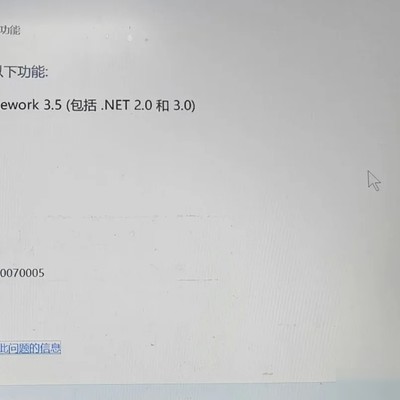
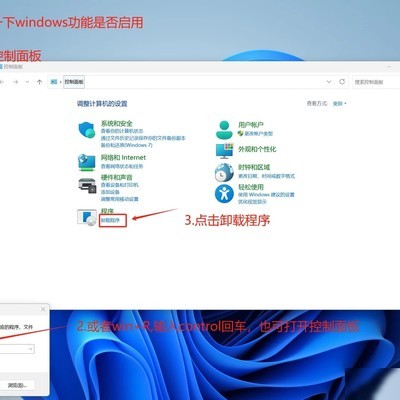
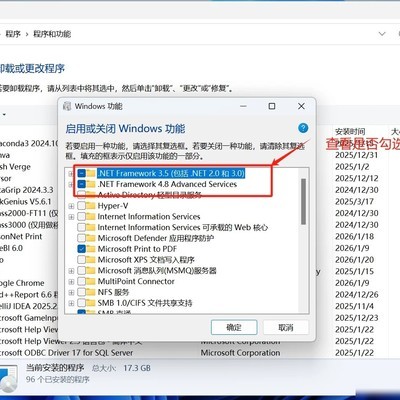
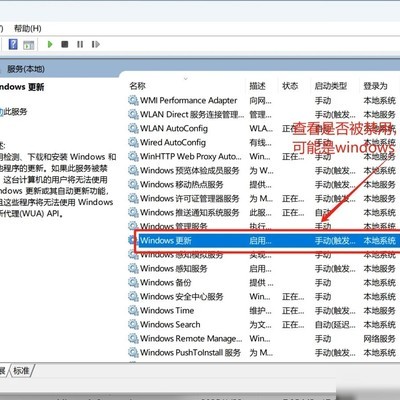
方法一:通过启用或关闭Windows功能来安装.NET Framework 3.5。首先,打开控制面板→程序→启用或关闭Windows功能,勾选.NET Framework 3.5(包括.NET 2.0和3.0),点击确定并等待系统自动配置。若操作后仍提示失败,可能是Windows Update服务被禁用所致。此时按Win键+R打开运行窗口,输入services.msc并回车,进入服务管理界面。在右侧服务列表中,依次找到Windows Update和Background Intelligent Transfer Service两项服务,分别双击打开,将启动类型设为自动,并点击启动按钮。待.NET Framework安装完成后,如需再次禁用Windows更新,可返回此处将上述两项服务设置为停止并禁用。之后重新尝试启用.NET Framework 3.5功能。
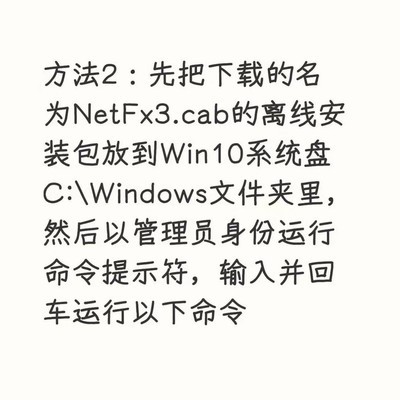
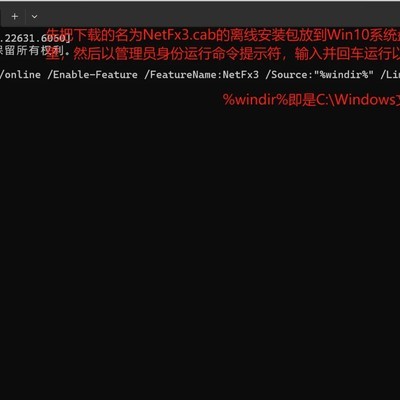
方法二:使用离线安装包配合DISM命令安装。请先将已下载的NetFx3.cab文件复制到系统盘C:Windows目录下。接着以管理员身份运行命令提示符,输入以下命令并回车执行:
dism /online /Enable-Feature /FeatureName:NetFx3 /Source:%windir% /LimitAccess
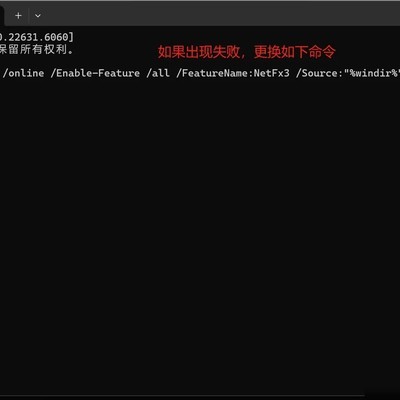
若执行失败,可尝试补充/all参数的完整命令:
dism /online /Enable-Feature /all /FeatureName:NetFx3 /Source:%windir% /LimitAccess
命令运行期间请勿关闭窗口,等待提示操作成功完成即可。
方法三:直接使用完整的.NET Framework 3.5离线安装包进行安装。该安装包已整合所有必要组件,无需联网,适用于网络受限或系统更新服务异常的环境。安装过程简洁,兼容Windows 10各版本。
本安装包可通过网盘获取,链接如下:
https://pan.quark.cn/s/d6f379119db4
该资源长期有效,支持云存储、免占用本地设备空间,建议收藏备用。如安装过程中遇到其他问题,欢迎进一步交流探讨。
取消 评论
方法一最后一步点击自动后出现拒绝访问,该如何解决?
取消 评论
方法三要下载哪个文件?我用的是Windows 11,兼容吗?
取消 评论
第三种方法:下载后操作
取消 评论
怎么会这样
取消 评论
ZOL问答 > NET3.5安装报错解决方案

举报

感谢您为社区的和谐贡献力量请选择举报类型

举报成功

经过核实后将会做出处理
感谢您为社区和谐做出贡献

扫码参与新品0元试用
晒单、顶楼豪礼等你拿

扫一扫,关注我们
提示

确定要取消此次报名,退出该活动?