word中表格与文字间怎样保持1.5倍间距 我指的是表格最终一行与表格外文字之间的距离。

举报 回答
word中表格与文字间怎样保持1.5倍间距 我指的是表格最终一行与表格外文字之间的距离。
问在线客服
扫码问在线客服
  • 回答数

    5

  • 浏览数

    1,418

举报 回答

5个回答 默认排序
  • 默认排序
  • 按时间排序

没找到满意答案?去问秘塔AI搜索
取消 复制问题
已采纳
Word里想让表格最后一行和下面文字保持1.5倍行距?超简单!
先点表格右键→表格属性→行选项卡→取消勾选指定高度(变灰就对了)→点确定。
然后全选文档(Ctrl+A),点段落设置→行距选1.5倍就行啦~
搞定!亲测有效,再也不用手动空行了~
取消 评论
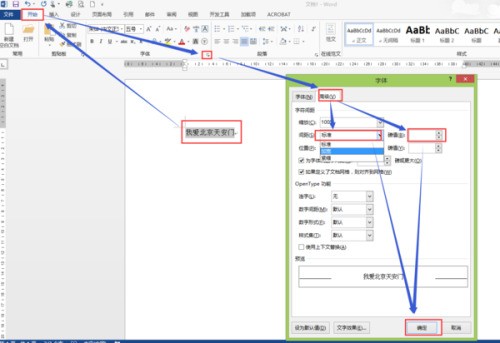
1、选中这段文字,单击开始选项卡,点击字体功能组右下角的箭头;
2、在弹出来的字体对话框中选择高级选项卡;
3、在间距后面的下拉框中选择间距是加宽还是紧缩,或者调整后面的磅值;
4、点击确定,即可看到效果。如下图。

取消 评论
首先,选取中表格,然后点鼠标右键,点击表格属性,然后点行里面的尺寸高度不要打钩,让他出现灰色的字体,然后确定,然后在回到文本,选中全文,在段落里面点击段落,选1.5倍间距就可以了。试试!
取消 评论
将表格后边第一段的段前距设置为1.5倍行距。
取消 评论
你调整文字时,不要把图表选中,分成两段来进行设置也可以的
取消 评论
ZOL问答 > word中表格与文字间怎样保持1.5倍间距 我指的是表格最终一行与表格外文字之间的距离。

举报

感谢您为社区的和谐贡献力量请选择举报类型

举报成功

经过核实后将会做出处理
感谢您为社区和谐做出贡献

扫码参与新品0元试用
晒单、顶楼豪礼等你拿

扫一扫,关注我们
提示

确定要取消此次报名,退出该活动?