A7C2高效图传全方案

举报 回答
A7C2高效图传全方案
问在线客服
扫码问在线客服
  • 回答数

    7

  • 浏览数

    4,338

举报 回答

7个回答 默认排序
  • 默认排序
  • 按时间排序

没找到满意答案?去问秘塔AI搜索
取消 复制问题
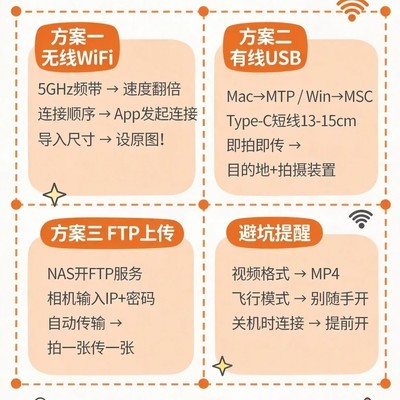
拍完照片还要拔卡导出?效率太低!以下提供四种图传方案,涵盖无线WiFi、有线USB直连、FTP自动上传等多种方式,可根据实际需求灵活选用。
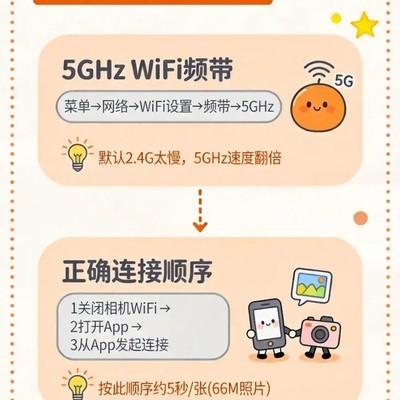
方案一:无线WiFi传输
首先,将WiFi频带由默认的2.4GHz切换至5GHz。操作路径为:菜单→网络→WiFi设置→频带→5GHz。此举可使传输速度提升约一倍。
其次,务必遵循正确的连接顺序:①先关闭相机WiFi;②再打开Creators' App;③最后由App端主动发起连接。按此流程,一张66MB的照片约5秒即可完成传输。
此外,需在Creators' App中将导入选项→导入影像尺寸设为原始。若未更改,手机端接收到的仅为约2MB的缩略图,而非原始文件——这是多数新手易忽略的关键设置。
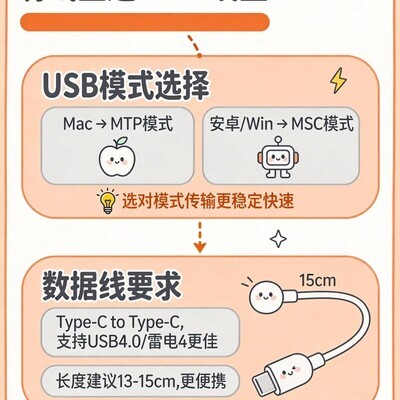
方案二:有线USB直连
系统适配方面:Mac设备请选择MTP模式;安卓或Windows设备则应选择MSC模式。
数据线建议使用Type-C to Type-C规格,支持USB4.0或雷电4协议者更佳;长度控制在13–15cm为宜,兼顾稳定性与便携性。
启用即拍即传功能:进入遥控拍摄模式→设置存储位置→目的地+拍摄装置。拍摄完成后,照片将自动同步至手机相册,实现零等待。
为降低功耗,建议在设置中关闭USB电源供给功能,减少连接状态下的电量消耗。
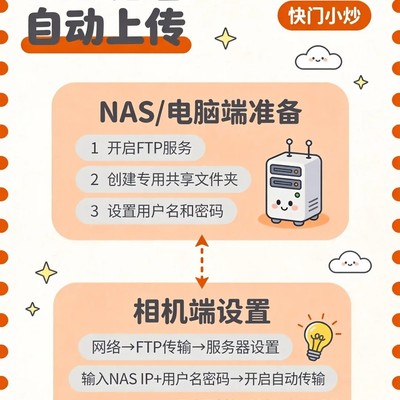
方案三:FTP后台自动上传
该方案适用于婚礼、商业活动等需即时出图的场景。
NAS或电脑端需完成三项配置:①开启FTP服务;②创建专用共享文件夹;③设定独立用户名与密码。
相机端操作为:网络→FTP传输→服务器设置,输入NAS的IP地址、用户名及密码,并开启自动传输。在局域网环境下,每拍一张即自动上传一张,全程无需人工干预。
常见问题提醒
视频文件若无法发送,请确认格式已设为MP4;部分高规格4K视频因体积过大,暂不支持无线传输。
开启飞行模式会导致手机与相机连接中断,请避免误触。
另有一项隐藏功能:关机时连接(位于网络设置中),启用后即使相机处于关机状态,只要此前已完成配对,仍可持续上传照片。
四种方案各具优势,可根据使用环境、设备条件与时效要求合理选择,显著提升图像传输效率。
取消 评论
看啥方案啊,手机WiFi连相机传图不香吗?小红书博主都这么干~
取消 评论
A7C2自带FTP上传+群晖DSM自动归档,设置好就忘了,真·全自动
取消 评论
用LRTimelapse+SD卡自动备份+NAS挂载,我司摄影师私藏野路子…
取消 评论
直接上Insta360 Link Pro当采集卡,USB-C直连电脑,懒人福音
取消 评论
别整虚的,买根雷电4线+MacBook Pro,Lightroom直出秒同步
取消 评论
哎哟,A7C2配个Atomos Ninja V+,再加个DJI RS4,稳得一批
取消 评论
ZOL问答 > A7C2高效图传全方案

举报

感谢您为社区的和谐贡献力量请选择举报类型

举报成功

经过核实后将会做出处理
感谢您为社区和谐做出贡献

扫码参与新品0元试用
晒单、顶楼豪礼等你拿

扫一扫,关注我们
提示

确定要取消此次报名,退出该活动?