FAST与TP-Link路由器密码设置指南

举报 回答
FAST与TP-Link路由器密码设置指南
问在线客服
扫码问在线客服
  • 回答数

    6

  • 浏览数

    2,103

举报 回答

6个回答 默认排序
  • 默认排序
  • 按时间排序

没找到满意答案?去问秘塔AI搜索
取消 复制问题
这是一次实际操作后的经验总结,希望能帮助到有类似需求的朋友,少走一些弯路。如果对您有所帮助,那就太好了!愿您使用顺利、心情愉快。
本文主要介绍FAST与TP-Link两款路由器的初始设置流程,所有参数均保持原样,未作任何改动。
首先说明FAST路由器的操作步骤:将网线一端连接光猫,另一端接入FAST路由器的WAN口。通电后,长按复位键(RESET)约5秒,直至指示灯开始闪烁,松开即可。此时Wi-Fi处于无密码开放状态,手机可直接连接。连接成功后,请务必关闭手机移动数据,确保全程仅通过该Wi-Fi访问网络。
打开手机浏览器,在地址栏输入192.168.1.1,进入管理界面。部分说明书提及也可尝试falogin.cn,但实际体验中该方式跳转路径较复杂,需多次跳转且易出错;相比之下,直接输入IP地址更为快捷可靠。
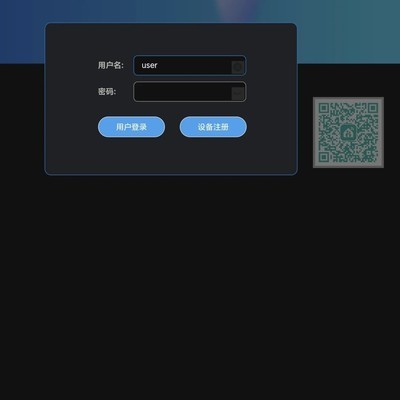
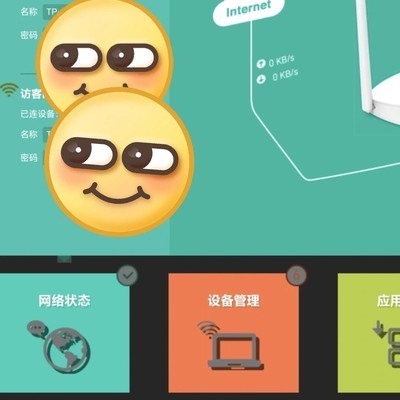
首次访问时可能跳转至图1所示页面——这是光猫后台界面,无需理会。请持续在浏览器中重新输入192.168.1.1并刷新。若仍无法进入,建议彻底关闭浏览器所有后台标签页,并清理应用后台,再重新输入、刷新,通常即可进入图2所示的FW固件管理页面。
此时可立即设置新的管理员密码。操作需迅速,否则页面可能再次跳回图1;若发生此情况,重新执行上述步骤即可,第二次进入后界面将趋于稳定。
完成密码设置后,页面会显示宽带账号与密码字段,此处无需修改。请找到第一排右侧的小箭头图标,点击后选择自动获取IP地址,随后点击下一步。接着设置无线网络名称(SSID)及密码,即完成基本配置。
至于TP-Link路由器:在浏览器中输入192.168.0.1,即可进入管理界面(图3)。其操作逻辑与FAST大致相似。我家主力使用的是TP-Link,此前已自行完成配置,登录后即显示图4界面。
此次临时调试闲置的FAST路由器,没想到顺利搞定,实现了免费组网。特将全过程整理分享,或许正有朋友面临同样困扰。
取消 评论
FAST是啥牌子?没听过…TP-Link的话,背面贴纸有默认账号密码,进管理页无线设置里改Wi-Fi密码就完事了
取消 评论
啥FAST?TP-Link密码直接手机连上路由器,浏览器输19161,登后台改啊,密码自己设就行~
取消 评论
连上→进19161→无线→修改密码→保存重启
取消 评论
我的账号123456因错误被锁定两小时
取消 评论
管理员密码
取消 评论
ZOL问答 > FAST与TP-Link路由器密码设置指南

热门路由器排行

查看更多排行 >

举报

感谢您为社区的和谐贡献力量请选择举报类型

举报成功

经过核实后将会做出处理
感谢您为社区和谐做出贡献

扫码参与新品0元试用
晒单、顶楼豪礼等你拿

扫一扫,关注我们
提示

确定要取消此次报名,退出该活动?