







苹果13扫描功能肿么使用的

举报 回答
苹果13扫描功能肿么使用的
问在线客服
扫码问在线客服

苹果13扫描功能怎么使用的[图片] 查看全部

  • 回答数

    5

  • 浏览数

    6,054

举报 回答

5个回答 默认排序
  • 默认排序
  • 按时间排序

没找到满意答案?去问秘塔AI搜索
取消 复制问题
已采纳
苹果13扫描功能怎么使用的
苹果13的扫描功能可以在备忘录中进行使用,具体操作步骤如下:
品牌型号:iPhone 13
系统版本:ios15.1
软件版本:null
苹果13的扫描功能可以在备忘录中进行使用,以使用功能导入文档为例,具体操作步骤如下:
1、点击手机桌面上的“备忘录”,进入备忘录页面;
2、进入备忘录后,点击右下角的创建新备忘录图标,创建一个新的备忘录;
3、在新备忘录页面中,点击相机图标,然后在弹出来的菜单中选择扫描文稿选项;
4、根据提示对准想要扫描的文档,最后点击右下角的存储选项,即可插入文档。
取消 评论
iPhone 13本身无专用扫描硬件,但可通过备忘录或文件App使用相机扫描文档:打开App → 点击+ → 选扫描文稿 → 对准文档自动捕捉。也可用快捷指令或第三方扫描App(如Adobe Scan)。需确保iOS系统为15及以上版本。
取消 评论

苹果手机可通过备忘录应用实现扫描功能,具体操作步骤如下:

打开备忘录应用在苹果手机主屏幕找到并点击“备忘录”图标,进入应用界面。

进入备忘录编辑模式选择需添加扫描内容的备忘录(或新建备忘录),点击右下角“编辑”图标(通常为铅笔或加号形状)。

启动扫描功能在编辑界面中,点击底部工具栏的“拍摄”图标(相机形状),随后选择“扫描文稿”选项。

完成扫描与存储

单页扫描:将文档置于摄像头取景框内,手机会自动识别边缘并完成扫描,点击“存储”保存结果。

多页扫描:完成一页后点击“继续扫描”,重复操作直至所有页面扫描完毕,最后点击“存储”。

注意事项:

扫描时需保持手机稳定,避免画面模糊。若自动识别不准确,可手动调整扫描框边缘。扫描后的文档支持编辑、标注或分享,可通过备忘录界面进一步操作。
取消 评论
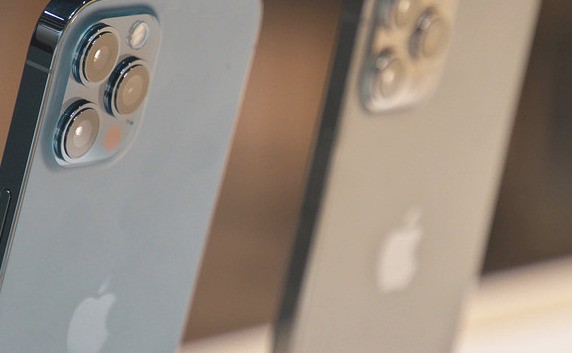
苹果13promax有扫描功能。按照苹果的介绍,它可在室内或室外测量与周围物体的距离,范围最远可达5米,并且能以纳秒速度从光子层面进行探测,通过与其它传感器以及核心处理器配合,能够提升增强现实体验,优化动作捕捉。

扫描功能介绍
能借助测距仪APP简便快捷地自动计算人的身高,同时自动显示的实用垂直和边缘参考线,则可让用户快速精准地测量物体,实际上,从配件厂商们广泛流出的模型机来看,尽管iPhone13/13mini换用对角线排布的双摄,但的确没有做LiDAR预留,LiDAR激光雷达扫描仪在这一代上仍旧只会由Pro系列搭载,普通版无缘。
取消 评论
1
取消 评论
ZOL问答 > 手机 > 其他分类 > 苹果13扫描功能肿么使用的

举报

感谢您为社区的和谐贡献力量请选择举报类型

举报成功

经过核实后将会做出处理
感谢您为社区和谐做出贡献

扫码参与新品0元试用
晒单、顶楼豪礼等你拿

扫一扫,关注我们
提示

确定要取消此次报名,退出该活动?