联想电脑黑屏应急处理

举报 回答
联想电脑黑屏应急处理
问在线客服
扫码问在线客服

联想电脑黑屏应急处理[图片] 查看全部

  • 回答数

    6

  • 浏览数

    6,622

举报 回答

6个回答 默认排序
  • 默认排序
  • 按时间排序

没找到满意答案?去问秘塔AI搜索
取消 复制问题
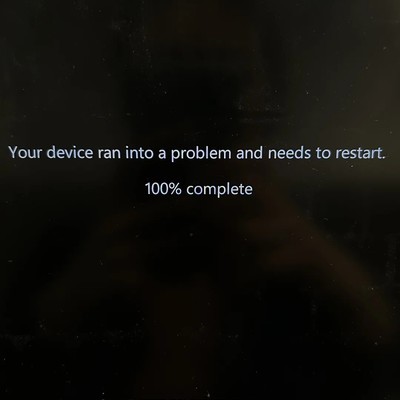
联想电脑近期多次出现突然黑屏现象,初步判断可能与系统更新有关。问题发生后,经过约一小时的排查与尝试,最终恢复正常运行。但需注意,此次故障导致Outlook账户被迫退出登录,后续还需完成较长时间的重新注册流程。
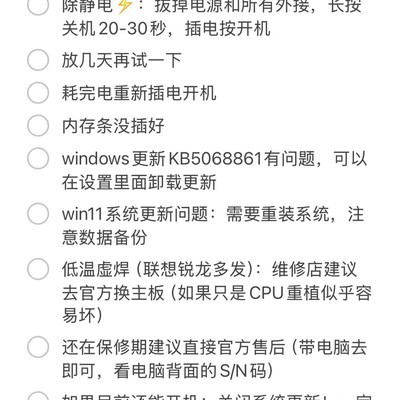
针对电脑卡顿并伴随黑屏的情况,以下方法经实际验证有效:
首先,拔掉电源适配器、鼠标及其他所有外接设备;
其次,长按电源开关键20至30秒(即使过程中键盘指示灯亮起,也请持续按压,确保充分放电);
稍作等待后,重新接入电源,轻按一次开机键,设备即可顺利启动。
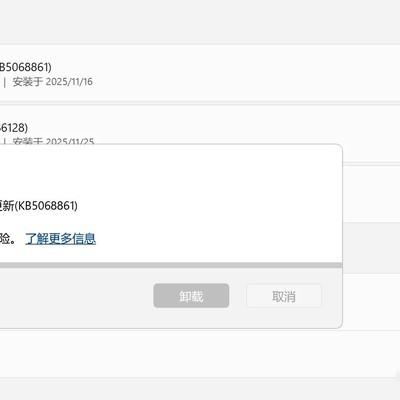
需说明的是,该操作有时需重复尝试两到三次;若时间允许,亦可静置数日后再开机;极端情况下,待电池电量完全耗尽后尝试开机,也可能奏效。为避免类似问题再次发生,已关闭最近一个月内的系统自动更新功能。
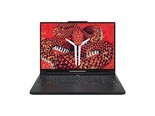
2025年12月19日补充说明:所涉机型为联想ThinkBook 14+(搭载AMD锐龙处理器)。尽管上述方法曾短暂恢复使用,但问题反复出现,最终仍送至联想官方售后维修。整个维修周期约为4个工作日,更换主板后设备可正常开机,但启动速度偏慢。售后人员解释称,多开机几次有助于系统稳定,同时提醒用户避免将电量完全耗尽后再开机,否则可能再次引发启动缓慢问题。以上经验仅供参考,具体表现因设备个体差异而有所不同。
取消 评论
按Ctrl+Alt+Del,能出来界面就说明没死机,点右下角那个小箭头调出任务管理器重启资源管理器
取消 评论
别慌,先看看是不是键盘灯还亮着?亮的话大概率是屏保或睡眠,敲两下空格就行~
取消 评论
插个U盘或者耳机拔插一下,有时候USB设备冲突就黑屏,玄学但真管用…
取消 评论
拔电源+长按开机键30秒强制放电,再插电开机,亲测有效
取消 评论
先狂按Esc键试试,我上次就是这么救回来的
取消 评论
ZOL问答 > 笔记本 > 联想电脑黑屏应急处理

举报

感谢您为社区的和谐贡献力量请选择举报类型

举报成功

经过核实后将会做出处理
感谢您为社区和谐做出贡献

扫码参与新品0元试用
晒单、顶楼豪礼等你拿

扫一扫,关注我们
提示

确定要取消此次报名,退出该活动?