














扫码参与新品0元试用
晒单、顶楼豪礼等你拿

电脑benq投影机插哪个端口电脑后面连接投影的接口叫什么
1、用VGA线连接电脑与投影仪接口。
5、选择“显示”、“多屏显示”。
6、右键点击桌面,打开“个性化”,选择“显示”。
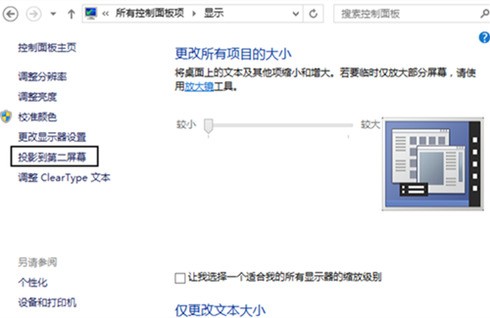
7、选择“投影到第二屏幕”。
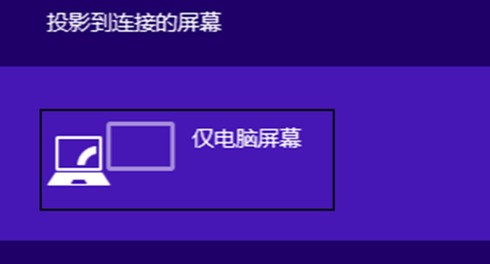
8、选择仅电脑屏幕。
首先要把投影机放到需要用的位置,连接上电源线,把VGA线连接上笔记本和投影机,投影机段一般插在电脑。
1、用VGA线连接电脑与投影仪接口。
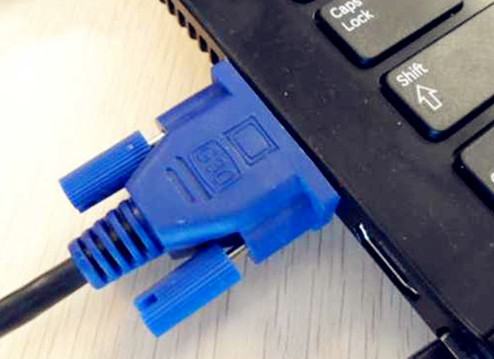
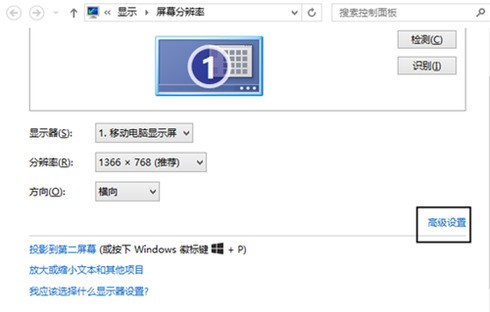
2、右键点击桌面,打开“屏幕分辨率”,选择“高级设置”。
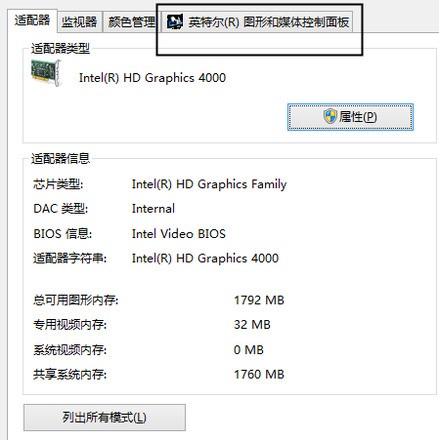
3、在核心显卡设置中,切换到“英特尔图形与媒体控制面板”选项卡。
4、选择“图形属性”。
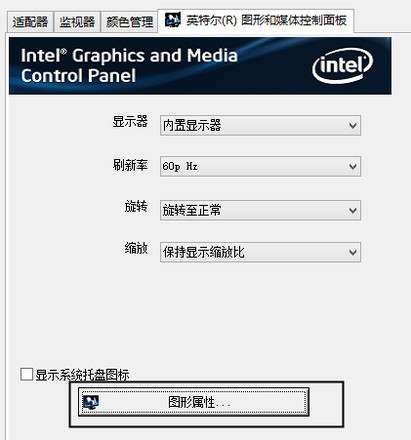
5、选择“显示”、“多屏显示”。
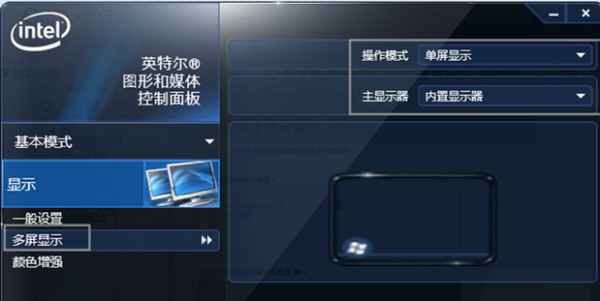
6、右键点击桌面,打开“个性化”,选择“显示”。
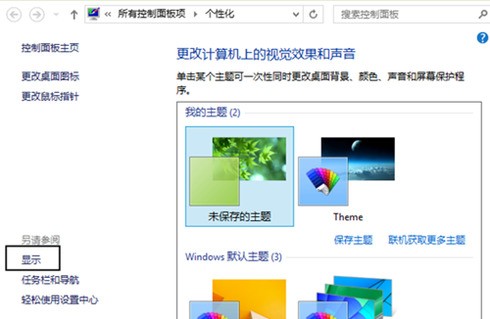
7、选择“投影到第二屏幕”。
8、选择仅电脑屏幕。
benq投影仪连接电脑的步骤如下:
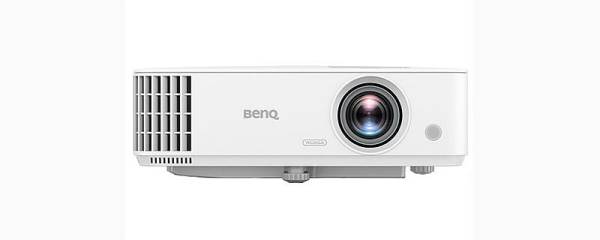
选择HDMI线连接:将HDMI线的一端连接到benq投影仪背部的HDMI接口上。
连接电脑:将HDMI线的另一端连接到电脑的HDMI接口上。确保连接稳固,避免接口松动导致信号不稳定。
切换信号源:在投影仪上,将信号源切换为HDMI输入。这通常可以通过投影仪遥控器上的“输入源”或“信号源”按钮来完成。
打开电脑投影设置:在电脑上,按下“Windows键+P”组合键,打开投影设置菜单。选择适合的投影方式,包括“仅电脑屏幕”(投影仪不显示画面)、“仅第二屏幕”(电脑显示器不显示画面)、“复制”(电脑与投影仪显示同一画面)或“拓展”(电脑显示全部画面,投影仪显示部分画面)。
按照以上步骤操作后,benq投影仪应能成功连接到电脑,并显示电脑屏幕上的内容。如果在使用过程中遇到问题,可以检查HDMI线是否连接正确、投影仪信号源是否切换正确以及电脑投影设置是否正确。
投影仪连接电脑后,后有几个模式,一种是桌面复制,也是比较常用的模式。还一种就是桌面扩展,类似与把你的桌面扩展的更大。
因为你桌面上的图标在原先桌面上就完全放下了,自然不会放到扩展出来的桌面上。
你可以试着把鼠标移到电脑显示器的右侧,然后在往右移,鼠标会出现在扩展桌面上。包括你的一些窗口、程序,都可以拖到扩展出来的桌面上用。
切换这两种模式键盘上有快捷键,应该是Ctrl旁边那个功能键Fn+键盘上面那一行F1~F12中的某一个,有图标的。
你在桌面上右键属性,可以找到一个识别显示器的选项卡。你可以自己调试下。
|
|
扫码参与新品0元试用
晒单、顶楼豪礼等你拿