












扫码参与新品0元试用
晒单、顶楼豪礼等你拿

安卓手机清理app缓存
安卓系统深度清理不常用APP缓存可通过系统自带工具、手动清理、第三方工具及ADB命令四种方式实现,具体操作如下:
一、使用系统自带存储管理工具清理缓存安卓系统内置的存储管理功能可自动识别占用空间较大的应用,并提供一键清理选项,操作步骤如下:
进入存储设置:打开手机“设置”应用,选择“存储”选项,等待系统完成扫描。选择清理建议:点击“清理建议”或“释放空间”功能区域,系统会列出缓存较多且近期未使用的应用程序。确认清理:勾选目标应用,点击清理缓存按钮并确认操作,删除所选应用的缓存数据。适用场景:适合快速清理系统识别的低优先级缓存,操作简单且无需技术基础。
二、手动进入应用信息页面清除缓存部分应用可能未在系统存储管理中显示详细缓存信息,需通过应用管理界面精准清理:
定位目标应用:进入“设置”中的“应用管理”或“已安装应用”,找到长期未使用但缓存较大的程序(如旧版社交软件或试用工具类APP)。查看存储占用:点击进入应用详情页,查看“存储占用”信息,确认缓存大小是否异常。执行清理:若缓存明显高于正常值,点击“清除缓存”按钮删除数据。优势:可针对特定应用进行深度清理,避免误删常用应用缓存。
三、借助第三方专业清理工具深度扫描第三方工具(如SD Maid、CCleaner)具备更强大的扫描引擎,可检测系统残留文件、卸载后遗留数据及跨应用共享缓存:
下载可信工具:从正规渠道安装SD Maid或CCleaner等工具,并启动应用。授权访问权限:根据提示授权必要的文件访问权限。执行深度扫描:选择“深度扫描”模式,等待工具分析出隐藏的缓存与临时文件。筛选并清理:在扫描结果中勾选不常用应用的缓存项,点击“安全清理”完成操作。注意:需从官方渠道下载工具,避免恶意软件风险。
四、通过ADB命令行强制清除特定应用缓存对于系统级应用或无法通过常规方式清理的程序,可使用ADB调试命令实现底层清除(适用于高级用户):
配置ADB环境:在电脑端安装Android SDK Platform Tools,并启用手机的USB调试模式。连接设备:使用数据线连接手机至电脑,打开终端或命令提示符窗口。验证设备连接:输入命令adb devices,确认设备已正确连接。执行清理命令:输入adb shell pm clear 包名(将“包名”替换为目标应用的实际标识符),清空其所有缓存与数据。风险提示:ADB操作需谨慎,错误命令可能导致系统异常或数据丢失。
总结与建议普通用户:优先使用系统自带工具或手动清理,操作简单且风险低。进阶用户:可借助第三方工具进行深度扫描,清理残留文件。高级用户:在明确需求且具备技术基础的情况下,使用ADB命令清理系统级应用缓存。通过以上方法,可有效释放存储空间并提升系统响应速度,建议定期清理以保持设备性能。
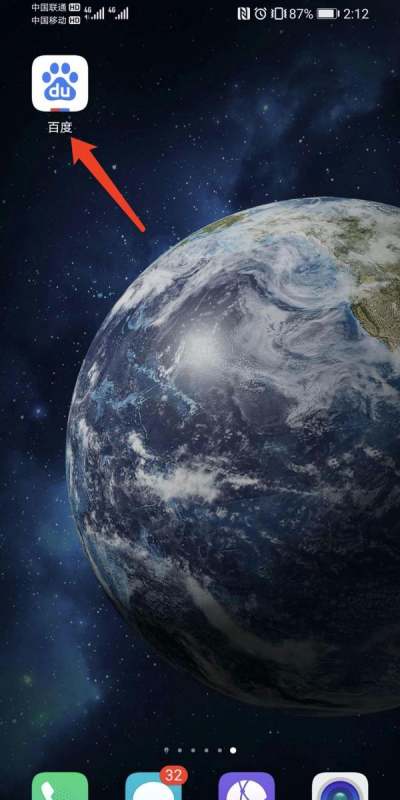
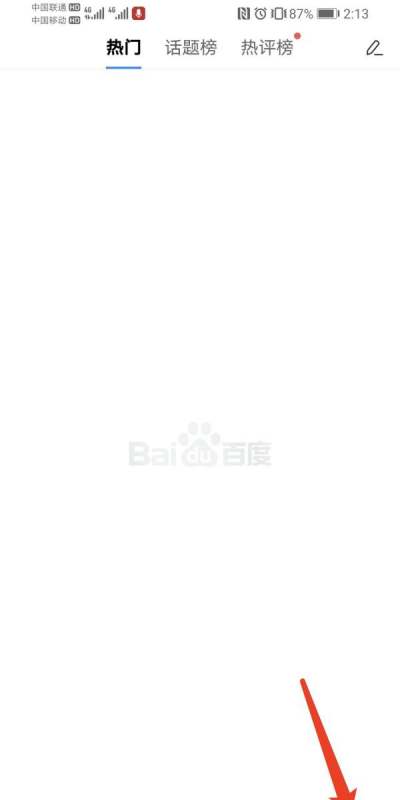
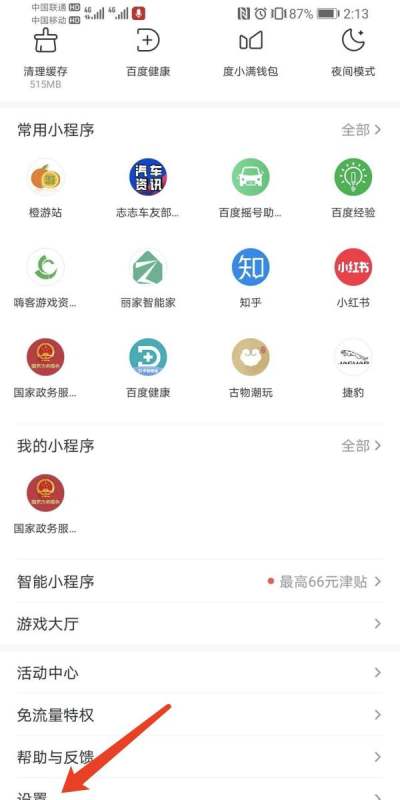
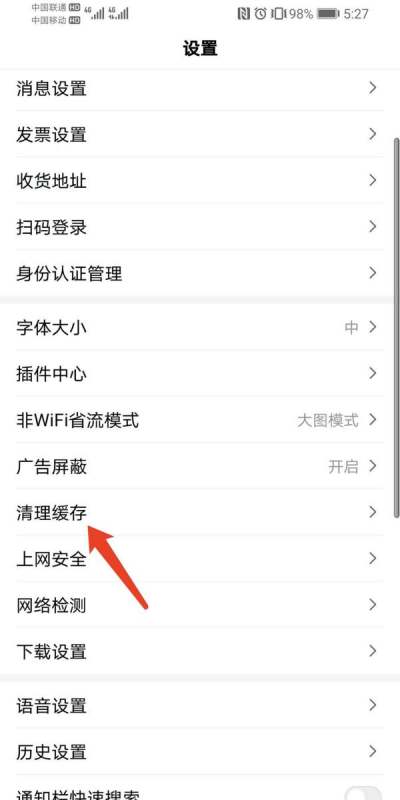
在手机百度app中清理缓存垃圾数据,可按以下步骤操作:
打开百度app:启动手机上的百度应用程序。
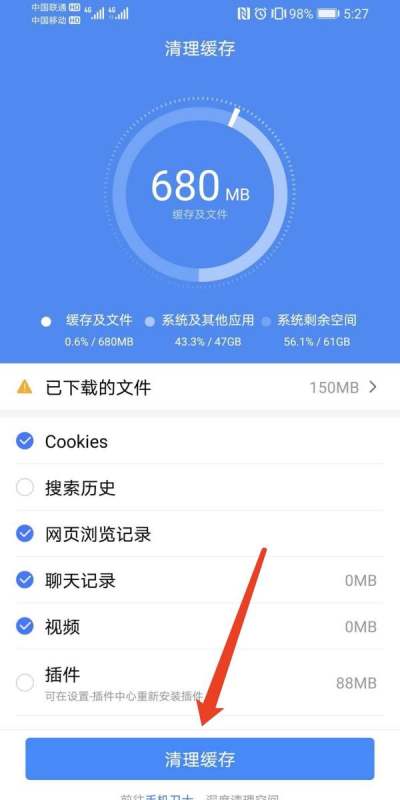
注意事项:
操作一致性:苹果手机与安卓手机在手机百度app中清理缓存垃圾数据的操作步骤完全一致,无需区分设备类型。定期清理:建议定期清理缓存数据,以释放手机存储空间,提升app运行效率。|
|
扫码参与新品0元试用
晒单、顶楼豪礼等你拿