


小米手机直插线投屏解决方案(非无线投屏)

举报 回答
小米手机直插线投屏解决方案(非无线投屏)
问在线客服
扫码问在线客服
  • 回答数

    4

  • 浏览数

    4,426

举报 回答

4个回答 默认排序
  • 默认排序
  • 按时间排序

没找到满意答案?去问秘塔AI搜索
取消 复制问题
已采纳

小米手机直插线投屏解决方案(非无线投屏)

针对小米手机无法直接通过USB转换线实现投屏的问题,以下提供两种可行的解决方案,均基于现有的技术条件和市场需求。

一、使用内置DisplayLink芯片的拓展坞

设备选择:

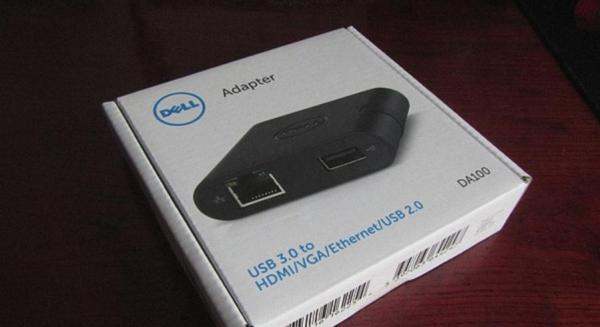
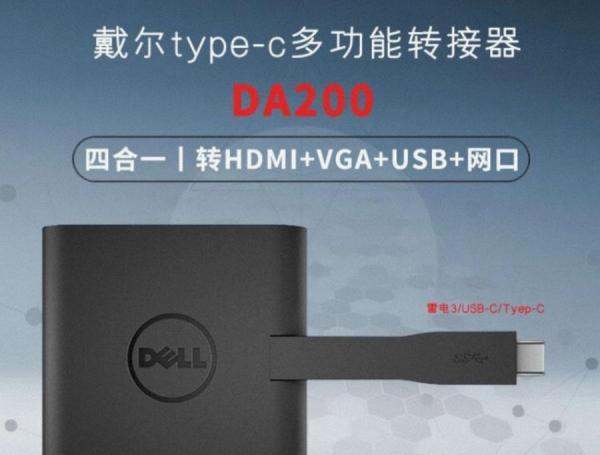
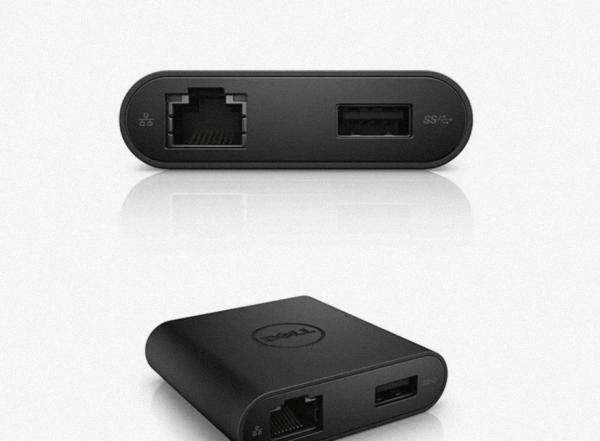
选择带有DisplayLink芯片的拓展坞,如Dell的DA100、DA200(二手市场可寻)。

注意:Dell的新款DA300目前无法确认是否支持,需进一步咨询官方客服。

软件支持:

在手机上安装DisplayLink Presenter应用。

该应用需在连屏前运行一次,之后可在后台自动触发。

注意事项:

Dell拓展坞价格较高,且存在接触不良、视频插口易损坏的问题。

使用前需确保拓展坞与手机及显示设备的兼容性。

二、使用绿联US228视频转换器

设备介绍:

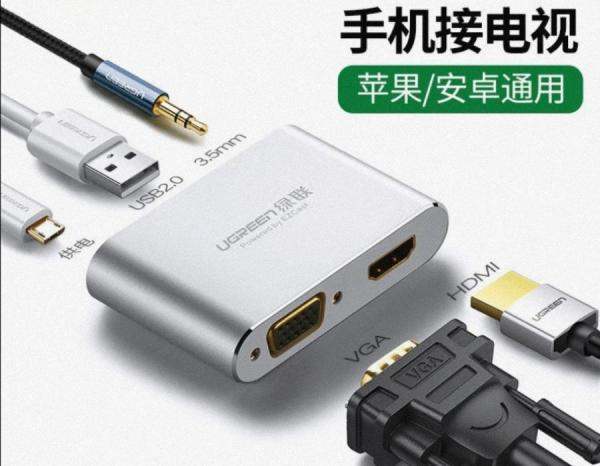
绿联US228视频转换器,银色长方形孤边设计。

产品正面印有“绿联”字样,下方标注“Powered by EZCast”。

技术原理:

该转换器内置EZCast芯片,结合软件支持,实现小米手机有线投屏。

解决了USB 2.0带宽不足的问题,支持小米手机及多款旧款安卓手机。

软件支持:

在手机上安装EZCast应用,以配合转换器使用。

价格与优势:

绿联US228视频转换器价格相对Dell拓展坞更为亲民。

支持国产,且兼容性较好,适用于多款手机型号。

三、方案对比与选择

DisplayLink方案:

优点:技术成熟,支持多款手机型号。

缺点:价格高,拓展坞易损坏,需额外购买。

绿联US228方案:

优点:价格实惠,兼容性好,支持国产。

缺点:可能受限于特定手机型号及系统版本。

四、图片展示

以下是相关设备的图片展示,以便更直观地了解产品外观及连接方式:

五、总结

针对小米手机无法直接通过USB转换线投屏的问题,上述两种方案均提供了有效的解决方案。用户可根据自身需求及预算选择合适的方案。在使用过程中,需注意设备的兼容性及稳定性,以确保投屏效果的流畅与清晰。同时,也期待未来小米手机能在硬件上做出改进,以支持更便捷、高效的有线投屏功能。

取消 评论
直插线投屏其实挺简单的,你得先确认小米手机有没有Type-C接口(大部分新机型都有),然后买一根支持视频输出的全功能Type-CtoHDMI转接线(千万别贪便宜买杂牌,不然没信号或者闪屏气死人),再连上HDMI线到电视或显示器,插上后手机一般会自动弹出投屏模式选项,选扩展模式或镜像模式就行;注意有些老款小米可能需要在设置里手动打开USB调试和高级显示设置,而且得用原装或认证充电头给转接器单独供电,不然容易黑屏,我上次就踩坑买了根不带供电口的线,折腾半小时才发现问题
取消 评论
兄弟,直连线投屏不是所有小米手机都行得通啊!得看芯片和系统支持,比如小米13/14系列用的是骁龙8Gen2/Gen3,原生支持DPAltMode,配一根靠谱的CtoHDMI线基本秒连;但红米Note系列很多型号压根不开放视频输出协议,插上也没反应,这时候别硬刚,可以试试换台支持USB-C直输的老款显示器,或者用带雷电3协议的扩展坞(虽然小米不标雷电,但部分高端机兼容性还行);另外记得关掉手机的省电优化和USB配置里的仅充电选项,要设成文件传输或MTP模式才可能触发投屏协议,实测小米社区里很多人反馈MIUI14之后这功能更稳定了
取消 评论
1、首先要保证手机和电脑在同一网络下,打开左下角的开始图标,在开始图标中点击设置。
2、进入到设置界面,打开系统。
3、在打开的界面点击投影到这台电脑,打开相应的设置。
4、现在电脑方面设置完毕,接下来就是手机操作了,以小米手机为例,打开手机设置,点击更多链接方式。
5、打开无线显示。
6、等待手机扫描设备,然后点击你要连接的设备,这时你的电脑会弹出需要配对的提醒,就像蓝牙配对一样,选择是,这时你的手机屏幕就会显示到电脑上了。
7、如果想要退出就在手机点击你刚刚连接的设备,会弹出推出链接的提示,点击退出就能退出投影。
取消 评论
ZOL问答 > 小米手机直插线投屏解决方案(非无线投屏)

热门鼠标排行

查看更多排行 >

举报

感谢您为社区的和谐贡献力量请选择举报类型

举报成功

经过核实后将会做出处理
感谢您为社区和谐做出贡献

扫码参与新品0元试用
晒单、顶楼豪礼等你拿

扫一扫,关注我们
提示

确定要取消此次报名,退出该活动?