






苹果13怎么样导入旧手机联系人

举报 回答
苹果13怎么样导入旧手机联系人
问在线客服
扫码问在线客服

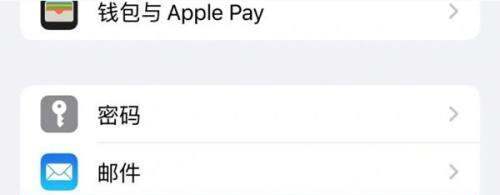
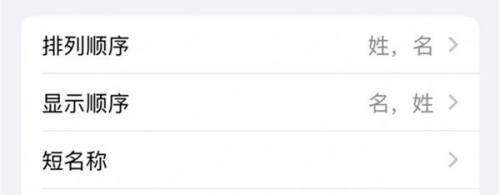
苹果13怎样导入旧手机联系人[图片] 查看全部

  • 回答数

    7

  • 浏览数

    5,436

举报 回答

7个回答 默认排序
  • 默认排序
  • 按时间排序

没找到满意答案?去问秘塔AI搜索
取消 复制问题
已采纳
苹果iPhone 13导入旧手机联系人,可通过以下方式:
- 旧机为iPhone:开启iCloud同步联系人,新机登录同一Apple ID自动同步;或用快速开始迁移。
- 旧机为安卓:导出vCard(.vcf)文件至邮箱/云盘,新机用邮件附件或通讯录App导入。
确保网络畅通,联系人权限已开启。(98字)
取消 评论
2026年旧手机联系人导入新手机/电脑的主流方法可分为手机间互传和导入电脑两类,具体操作如下: 一、手机间联系人互传(优先推荐高效方案)
1. 同品牌官方工具(最快)
华为/小米/OPPO等品牌:旧手机打开「手机克隆」「小米换机」等自带APP,选择「这是旧手机」;新手机打开同APP选「这是新手机」,扫描旧手机二维码配对,一键迁移(含联系人、短信等)。
苹果(iPhone):旧手机开启iCloud「通讯录」同步,新手机登录同一Apple ID后自动同步;或用「隔空投送」传输单个/批量联系人。 2. 跨品牌通用方法
云服务同步:旧手机登录Google账号(安卓)/iCloud(苹果)并开启联系人同步,新手机登录同一账号即可自动同步。
QQ同步助手:旧手机备份联系人到云端,新手机登录同一账号恢复(支持跨系统)。
SIM卡中转(限少量):旧手机导出联系人到SIM卡,插入新手机后自动读取(注意SIM卡容量限制500条)。 二、联系人导入电脑(分系统操作)
1. 安卓手机→电脑
方法1:手机开启USB调试,用「华为手机助手」「小米助手」等工具连接电脑,导出联系人为.vcf/.csv文件。
方法2:旧手机导出联系人到SD卡(设置→联系人→导出),通过读卡器将文件导入电脑。 2. 苹果手机→电脑
方法1:用iTunes连接手机,在「设备→信息」中勾选「同步通讯录」,选择电脑端存储位置。
方法2:旧手机开启iCloud「通讯录」同步,电脑登录iCloud官网(iCloud.com)下载.vcf文件。 三、注意事项
1. 兼容性:跨系统传输优先用.vcf格式(通用格式),避免.csv可能出现的乱码。
2. 隐私安全:第三方工具需从官方渠道下载,避免泄露联系人信息。
3. 备份优先:操作前建议在旧手机额外备份一次联系人(如导出到本地存储),防止数据丢失。
取消 评论
申请一个苹果账号,手机登录苹果商店,将通讯录同步至商店,在另一部手机上再登录苹果商店,将通讯录同步至本地。
取消 评论
新手机导入旧手机通讯录主要有5种实用方法,可根据手机系统、联系人数量选择,操作均较简单,以下是详细说明


一、云服务迁移(推荐优先)
是目前最便捷的方式,支持跨品牌/系统迁移:
1. iOS系统(苹果手机):
旧手机:打开「设置」→ 登录Apple ID → 开启「iCloud」→ 打开「联系人」开关,等待自动备份;
新手机:登录同一Apple ID → 开启「iCloud联系人」,数据会自动同步。
2. Android系统(安卓手机):
旧手机:打开「设置」→ 登录Google账户 → 开启「同步联系人」;或使用华为/小米等品牌云服务(如华为云、小米云)备份;
新手机:登录同一账户,开启联系人同步即可恢复。


二、手机厂商迁移工具(同品牌换机首选)
部分品牌提供专属工具,支持批量迁移:
1. 华为/荣耀:旧手机打开「手机克隆」,新手机打开同APP,通过WiFi直连或扫码配对,选择「联系人」迁移;
2. 小米/红米:使用「小米换机助手」,步骤同上;
3. 三星:通过「三星智能换机」,支持安卓与三星设备间迁移。


三、SIM卡转移(适合少量联系人)
操作简单但有容量限制(通常最多存储200-500条):
1. 旧手机:打开「联系人」→ 选择需转移的联系人 → 点击「导出/移动」→ 选择「到SIM卡」;
2. 新手机:插入该SIM卡 → 打开「联系人」→ 点击「导入/从SIM卡导入」,即可完成。


四、第三方应用(跨系统/批量迁移)
适合联系人较多或跨品牌的情况:
1. 推荐工具:QQ同步助手、微信通讯录同步、360手机助手等;
2. 操作步骤:旧手机安装APP并备份联系人到云端 → 新手机安装同一APP,登录后恢复。


五、手动输入(仅适用于极少量联系人)
若联系人仅10条以内,可直接在新手机「联系人」中逐个添加姓名、电话等信息。


注意事项
1. 提前备份:迁移前务必在旧手机备份联系人(如导出为.vcf文件到电脑),防止数据丢失;
2. 检查重复:导入后打开新手机「联系人」→ 选择「合并重复项」,避免信息冗余;
3. 安全优先:使用第三方应用时选择正规平台,避免泄露隐私。
取消 评论
如果旧手机是智能机的话,下载一个qq同步助手,把联系人备份到同步助手,苹果手机上也下载一个qq同步助手,恢复一下就可以了!类似的同步助手应该很多,如果旧手机不是智能机的话,只能把联系人存到sim卡上,再把sim卡上联系人导入了
取消 评论

苹果13导入旧手机联系人的操作步骤如下:

核心方法是通过将储存通讯录的SIM卡装入iPhone13,利用系统设置直接导入。具体步骤分为两步,操作过程中需确保SIM卡与手机兼容且通讯录数据已存储在SIM卡中。

步骤1:安装SIM卡并进入设置将储存旧手机联系人的SIM卡装入iPhone13的卡槽中,确保SIM卡与手机匹配(如nano-SIM卡)。打开手机主界面,点击设置图标,在设置列表中找到并点击通讯录选项。

步骤2:导入SIM卡通讯录在通讯录设置页面中,找到导入SIM卡通讯录选项并点击。系统会自动读取SIM卡中的联系人数据,导入过程通常在几秒到几分钟内完成,具体时间取决于联系人数量。导入完成后,可在iPhone13的通讯录应用中查看所有联系人。

注意事项:

若旧手机联系人未存储在SIM卡中(如保存在手机内存或云端),需通过其他方式迁移。例如:

iCloud同步:在旧iPhone上开启iCloud通讯录同步,新iPhone登录同一Apple ID后自动同步。

第三方工具:使用“QQ同步助手”等应用备份旧手机联系人,再在新手机上恢复。

蓝牙/AirDrop传输:两部iPhone开启蓝牙或AirDrop,通过共享联系人文件完成迁移。

导入过程中需保持网络稳定(若涉及云端同步),且SIM卡无损坏或锁定。导入后建议检查联系人信息是否完整,避免因格式不兼容导致部分数据丢失。

适用场景:此方法最适合从非iPhone设备(如安卓手机)迁移联系人,且旧联系人已存储在SIM卡中的情况。若旧设备为iPhone且使用iCloud,直接登录同一账号同步更为便捷。

取消 评论

苹果旧手机微信联系人可以通过以下两种方法导入安卓新手机:

使用第三方软件:

推荐使用如“换机助手”等第三方软件。首先,在苹果旧手机上打开换机助手并选择“我是旧手机”,然后在安卓新手机上打开该软件并选择“我是新手机”。

接着,两部手机建立连接(通常通过蓝牙、Wi-Fi直连或扫码等方式)。

连接成功后,在旧手机上选择需要迁移的联系人,直接发送到新手机即可。这种方法不仅限于联系人迁移,还可以迁移图片、APP等数据。

通过微信自身的功能进行迁移(较为有限):

需要注意的是,微信并没有直接提供跨手机系统的联系人迁移功能。

如果之前在微信中有备份过联系人(通常是通过微信的通讯录安全助手或类似功能),可以尝试在安卓新手机上登录同一微信账号,并使用备份与恢复功能尝试恢复联系人。但这种方法通常适用于同一系统(如iOS到iOS或Android到Android)的手机间迁移,跨系统迁移可能不完全成功。

另一种方法是,在微信中逐个添加联系人,虽然这种方法较为繁琐,但可以保证联系人信息的准确性。

在进行数据迁移前,建议先备份好旧手机中的重要数据,以防数据丢失。同时,由于不同手机型号、系统版本等因素可能导致具体操作有所不同,建议根据实际情况灵活调整迁移方法。

取消 评论
ZOL问答 > 手机 > 其他分类 > 苹果13怎么样导入旧手机联系人

举报

感谢您为社区的和谐贡献力量请选择举报类型

举报成功

经过核实后将会做出处理
感谢您为社区和谐做出贡献

扫码参与新品0元试用
晒单、顶楼豪礼等你拿

扫一扫,关注我们
提示

确定要取消此次报名,退出该活动?