









扫码参与新品0元试用
晒单、顶楼豪礼等你拿

android备份手机数据到电脑怎样操作?
回答数
5
浏览数
6,826
若使用的vivo手机,可使用互传备份到电脑,请参考以下内容:
一、设备连接电脑,连接方法如下:
1.PC电脑、手机安装好互传,下载地址:网页链接
注:电脑版互传不支持windows XP及Mac系统。
2.PC电脑、手机进行互传连接(无线连接教程:PC端互传首页;USB有线连接教程:PC端互传首面USB连接)
①无线连接方式:1.将电脑和手机接入同一网络(同一WLAN或路由器);2.打开(手机端互传扫描图标),扫描PC端二维码。

②USB有线连接方式:(手机桌面“设置”“系统管理/更多设置”“关于手机”“版本信息”,连续点击7次“软件版本号”提示已进入开发者模式返回上一级菜单再进入 “开发者选项”打开USB调试选项电脑上打开互传标配数据线连接电脑和手机手机在弹窗上选择“允许USB调试”。)
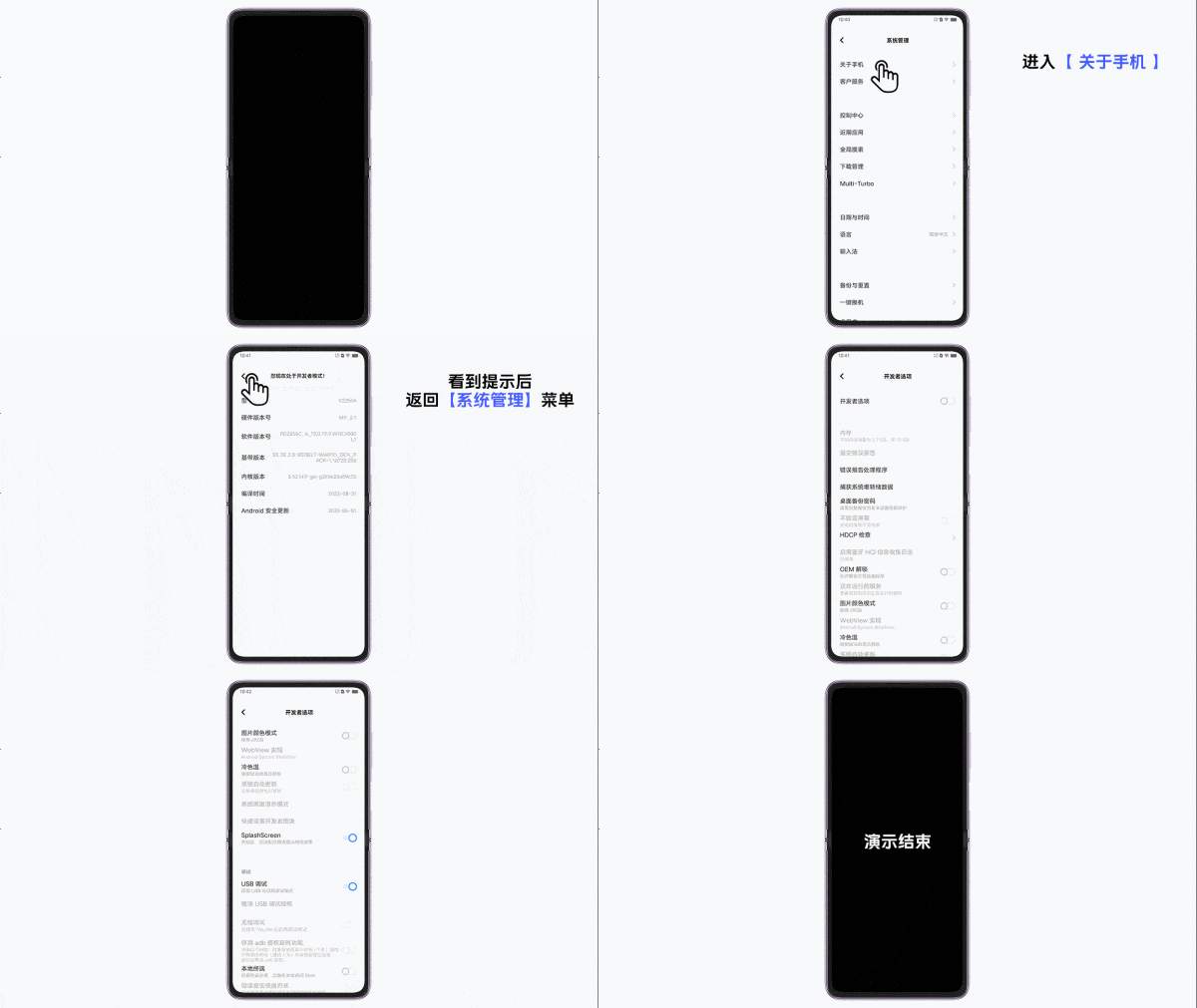
③云传输跨网发送(与电脑不在同一网络):电脑打开网页链接 生成二维码,手机打开互传APP点击扫描图标扫描二维码,或进入(设置其他网络与连接vivo互传连接电脑,扫描二维码;)
注:移动端需要登录vivo账号,每日限量500M。

二、 资料备份:连接成功后,电脑互传页面选择(资料备份新建备份页面顶部选择存储路径根据需要选择数据开始备份等待完成)。

三、 资料恢复:连接成功后,电脑互传页面选择(资料备份恢复数据选择机型下一步选择需恢复的数据开始恢复等待完成)。

特别提醒:
① 可能存在部分数据不支持的情况,请注意查看备份详情与提示,确认数据是否备份成功,避免数据丢失;
② 若数据备份不成功,建议可尝试其他备份方法,如应用本身支持的云端备份;微信数据可使用电脑端微信进行备份(微信聊天备份官方指导路径:微信我设置帮助与反馈聊天聊天记录如何备份聊天记录);
③ 请勿对“互传”备份包进行手动增减修改数据,否则会出现无法恢复的异常情况。
若有更多疑问,可进入vivo官网--我的--在线客服--下滑底部--在线客服--输入人工客服进入咨询了解。
|
|
扫码参与新品0元试用
晒单、顶楼豪礼等你拿