














扫码参与新品0元试用
晒单、顶楼豪礼等你拿

android:Android手机数据备份有几种方法
回答数
5
浏览数
8,045
安卓手机备份数据可以通过以下4种方法实现:
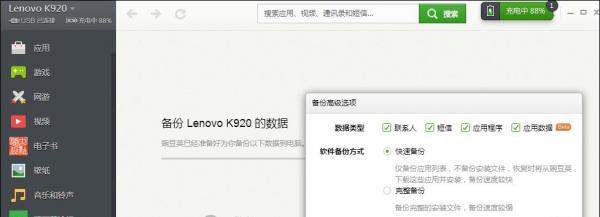
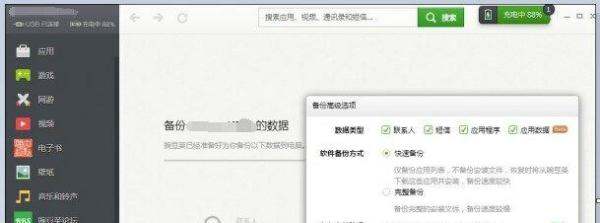
PC客户端备份使用第三方PC管理工具(如豌豆荚)进行备份。首先开启手机的USB调试模式,通过USB线连接电脑后,在PC客户端左侧列表中选择“备份和恢复”功能。该功能支持将联系人、短信、应用数据等备份至电脑本地,系统升级后可通过恢复功能将数据重新导入手机。
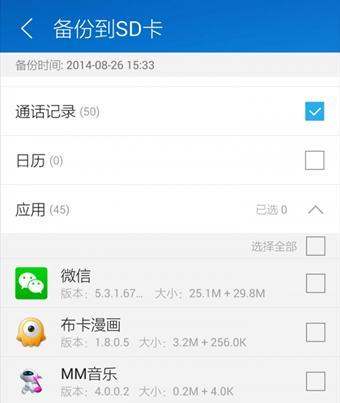
手机预装软件备份部分手机预装了官方备份工具(如联想K920的备份APP),可直接在手机本地完成数据备份。操作时打开预装备份软件,选择需要备份的内容(如联系人、短信、应用数据等),备份文件将保存在手机存储中。系统升级后,通过同一软件选择恢复功能即可还原数据。
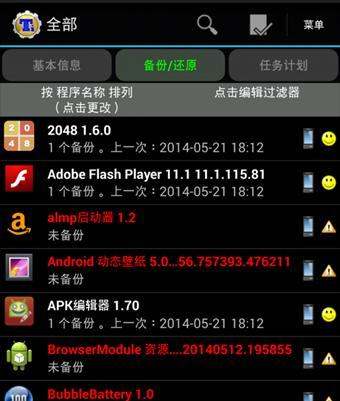
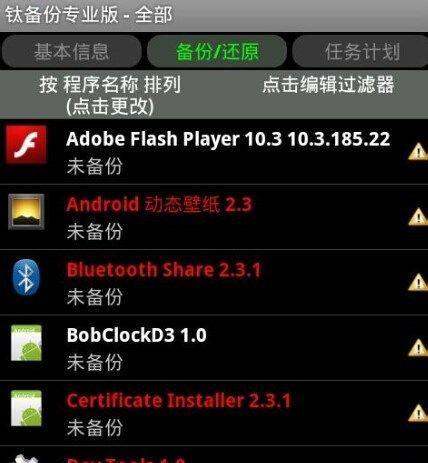
第三方APP备份若手机无预装备份工具,可通过Root权限使用第三方备份应用(如钛备份)。该类应用支持对任意程序及其数据进行深度备份,例如游戏《永恒战士》的存档(金钱、装备、关卡进度等)。备份后,恢复数据时无需重新游戏,可直接还原至备份时的状态。
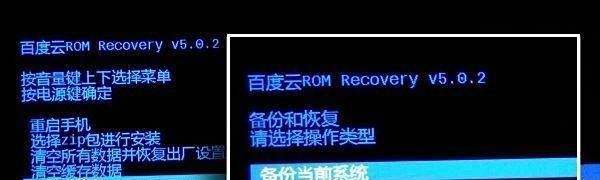
第三方Recovery备份通过刷入第三方Recovery(如TWRP)实现系统级备份。不同品牌和型号的手机需根据具体教程刷入对应Recovery版本。进入Recovery模式后,可选择“备份”功能生成系统镜像(类似Windows的Ghost镜像),包含系统分区、应用数据等。若升级后系统不稳定,可通过Recovery恢复镜像,快速回退至升级前的状态。
安卓手机备份数据可通过以下几种方法实现,具体操作如下:
使用Recovery工具备份Recovery是安卓系统内置或第三方刷机工具,支持整体系统备份(类似Windows Ghost)。操作步骤:
进入Recovery模式(不同品牌手机进入方式不同,如同时按电源键+音量加/减键)。
在Recovery界面选择“Backup”(备份)选项,确认后等待系统完成备份(备份文件通常存储在手机存储的特定文件夹中)。
恢复时进入Recovery选择“Restore”(恢复),选择备份文件即可还原系统。
注意事项:
第三方Recovery需根据手机型号刷入,教程可自行搜索。
备份文件较大,需确保手机存储空间充足。

操作步骤:
在电脑上安装软件(如豌豆荚),打开手机USB调试模式(设置→开发者选项→USB调试)。
用数据线连接手机与电脑,在软件界面点击“备份和恢复”选项。
选择需要备份的数据类型(如联系人、短信、应用等),点击“备份”按钮,数据将保存至电脑。
恢复数据时,在相同界面点击“恢复”,选择备份文件即可同步回手机。
注意事项:
确保电脑存储空间充足,避免备份中断。
刷机或系统更新后,需重新连接电脑恢复数据。
操作步骤:
在应用商店搜索并安装钛备份(需ROOT权限)。
打开应用,授予ROOT权限,在主界面选择“备份”选项。
勾选需要备份的项目(如应用、数据、系统设置等),点击“备份”按钮,数据将保存至手机存储。
恢复时打开钛备份,选择“恢复”选项,找到备份文件即可还原。
注意事项:
钛备份需ROOT权限,部分手机可能因系统限制无法使用。
备份文件需定期清理,避免占用过多存储空间。
操作步骤:
打开手机“设置”,找到“备份与恢复”或“云服务”选项。
选择“本地备份”或“云备份”,勾选需要备份的数据(如联系人、短信、应用等)。
点击“备份”按钮,数据将保存至手机或云端。
注意事项:
自带备份功能因品牌型号差异较大,部分手机可能仅支持基础数据备份。
云端备份需登录账号,确保网络畅通。
注意事项补充:
第三方软件种类繁多,可根据需求搜索其他工具(如Helium、My Backup等)。部分操作需ROOT权限,可能影响手机保修或安全性,需谨慎使用。定期备份重要数据,避免因刷机、系统故障导致数据丢失。|
|
扫码参与新品0元试用
晒单、顶楼豪礼等你拿