
















扫码参与新品0元试用
晒单、顶楼豪礼等你拿

怎么卸载雷电android模拟器?
回答数
9
浏览数
9,837
雷电模拟器安卓版对于有多开、脚本等需求的用户来说是一个比较好用的选择,但兼容性和稳定性有待提高。
雷电模拟器在用户体验方面表现良好,其最大的特色是对脚本、多开的支持比较出色。因此,雷电模拟器的用户群体主要以工作室为主,这些用户通常需要同时运行多个安卓应用或游戏,以及进行自动化脚本操作。雷电模拟器版本多样,可以适应不同的使用场景,为用户提供更多的选择。
在性能方面,雷电模拟器能够较高比例地发挥电脑硬件的性能,使得用户在模拟器上运行安卓应用或游戏时能够获得较为流畅的体验。特别是在安卓9系统上,雷电模拟器相比主流安卓7的模拟器,在发生闪退、卡死等问题的比例上明显减少,这进一步提升了用户的使用体验。
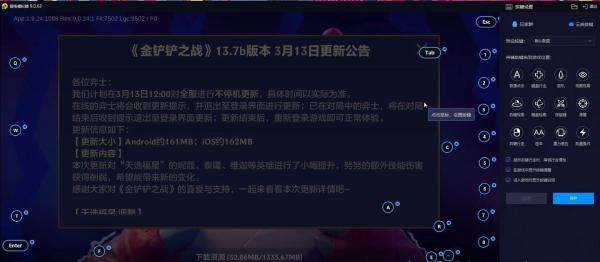
在游戏支持方面,雷电模拟器为几乎所有游戏预设了按键,用户无需手动设置基础按键,即可快速上手。此外,雷电模拟器还提供了一键宏、脚本录制等高端设置,可以满足各种游戏需求,为游戏玩家提供更加便捷、高效的游戏体验。
然而,雷电模拟器也存在一些不足。例如,其兼容性和稳定性还有待提高。对于一些游戏的优化和适配,雷电模拟器可能做得不够好,导致在运行某些画面特效比较多的复杂场景下的游戏时,可能会出现掉帧的情况。这可能会影响用户的游戏体验,特别是在进行高帧率游戏或需要高精度操作的游戏时。
综上所述,雷电模拟器对于有多开、脚本等需求的用户来说是一个不错的选择,但在使用前建议考虑其兼容性和稳定性问题,以确保能够获得最佳的使用体验。
安卓模拟器测评:雷电、mumu、夜神、蓝叠性能与差异测试
在电脑端体验安卓系统应用与游戏时,雷电模拟器、mumu模拟器、夜神模拟器和蓝叠模拟器是市场上的主流选择。以下是对这四款模拟器的性能与差异的专业测评。
一、雷电模拟器
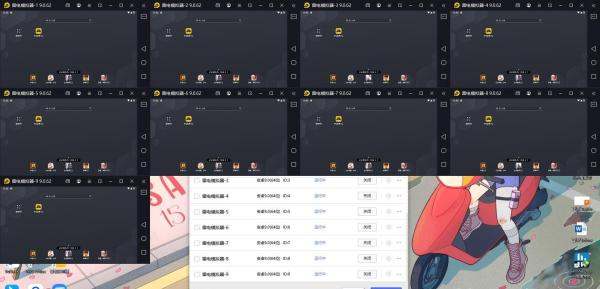
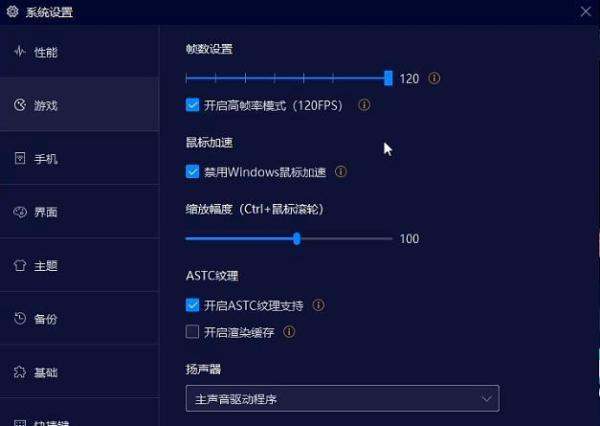
优点:卓越性能:雷电模拟器支持高达240帧的高刷新率,为用户带来极致流畅的游戏画面体验,尤其适合追求高帧率的游戏玩家。
强大多开:多开功能强大,操作流程简洁高效,用户可以轻松创建多个模拟器实例,同时启动和关闭的速度极快,提升工作效率和娱乐体验。
资源管理:对内存的占用极低,即使在多开的情况下也不会对电脑系统造成负担,确保流畅体验。
良好兼容性:兼容性良好,更新及时,能够快速适配各类应用和游戏的最新版本,提供稳定可靠的使用环境。
丰富功能:侧边栏功能多样,按键设置清晰明了,用户可根据需求进行个性化调整,打造舒适游戏环境。
二、mumu模拟器
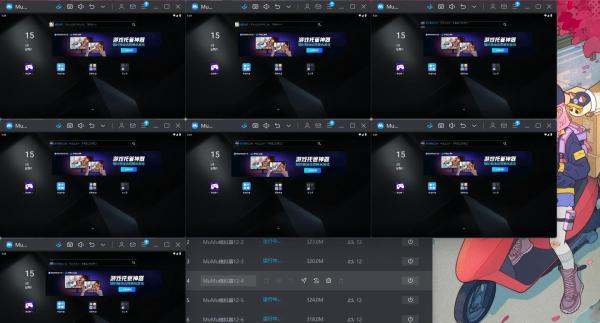
优点:流畅体验:支持240帧游戏,带来流畅游戏体验。
高效多开:多开功能出色,创建速度极快,满足频繁多开需求。
稳定兼容:大部分应用和游戏都能正常运行,提供稳定使用环境。
更新速度:游戏更新速度虽稍慢于雷电模拟器,但整体仍能跟上软件和游戏的更新节奏。
三、夜神模拟器
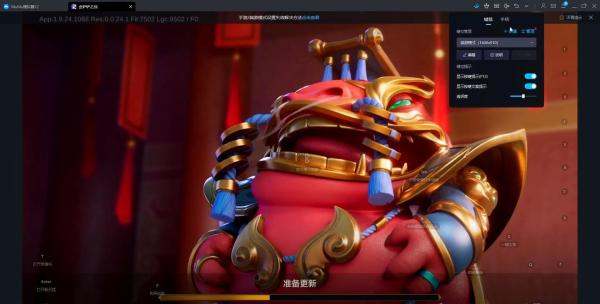
优点:
合理资源占用:资源占用合理,不会对电脑系统造成过大负担,维持系统稳定运行。
顺畅操作:整体操作感受顺畅,满足基本使用需求。
缺点:
多开速度慢:多开速度相对较慢,创建多个模拟器时启动和加载过程可能有明显延迟。
兼容性不足:在下载某些热门应用时可能提示与机型不兼容,需要等待一段时间才能进行下载。
功能欠缺:在操作便捷性和功能丰富性方面相比雷电模拟器稍显逊色。
适合人群:对模拟器功能完整性有较高要求的用户以及不需要频繁多开,对帧率要求不极端的用户。
四、蓝叠模拟器
优点:
简洁界面:界面简洁,操作逻辑传统,易于上手。
缺点:
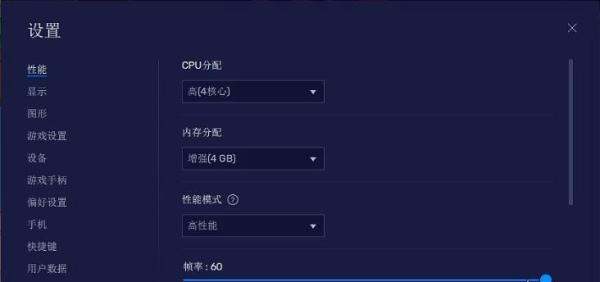
低帧率:仅支持60帧的游戏,无法满足用户对流畅游戏体验的需求。
高内存占用:内存占用高,可能导致电脑系统资源紧张,多任务运行时容易出现卡顿。
兼容性差:某些热门游戏的版本非常老旧,用户可能需要自行寻找合适的包体才能正常游玩。
适合人群:对帧率和流畅度要求不高的用户或者仅用于简单应用体验,不涉及高负载游戏的用户。
五、省流总结
在本次对雷电、mumu、夜神和蓝叠四款安卓模拟器的综合评测中,雷电模拟器凭借其卓越的高帧率支持、高效的多开功能以及出色的资源管理和用户体验,成为追求极致体验用户的首选;mumu模拟器拥有轻量级设计和简洁的操作流程,仅次于雷电;夜神模拟器在功能完整性和稳定性方面表现尚可,但多开速度和兼容性方面存在不足;蓝叠模拟器虽然界面简洁、易于上手,但在帧率、资源占用和兼容性方面存在明显短板,总体来说不推荐。用户应根据自身需求、电脑配置以及使用场景,选择最适合自己的模拟器。
在 Windows 7 系统中卸载雷电安卓模拟器,可按以下步骤操作:
点击左下角 Windows 图标:打开系统开始菜单。
点击“控制面板”:进入系统管理界面。
点击“程序和功能”:在控制面板中找到程序管理入口。
搜索雷电安卓模拟器:在程序列表中找到目标软件。
双击卸载:启动卸载流程。
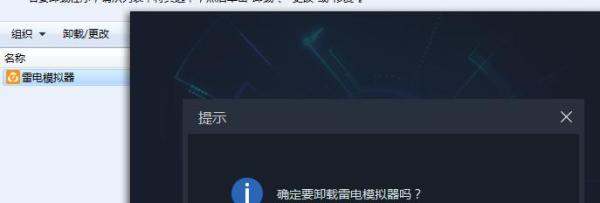
点击“确定”:确认卸载操作,等待系统完成程序移除。

注意事项:
卸载前建议关闭雷电模拟器及相关进程,避免文件占用导致卸载失败。若程序列表中未显示雷电模拟器,可尝试通过软件安装目录下的卸载程序(Uninstaller.exe)手动卸载。卸载完成后可清理残留文件(位于安装目录和系统临时文件夹),但需谨慎操作避免误删系统文件。|
|
扫码参与新品0元试用
晒单、顶楼豪礼等你拿