



win11电脑投屏到电视的方法_Win11无线投屏功能使用教程

举报 回答
win11电脑投屏到电视的方法_Win11无线投屏功能使用教程
问在线客服
扫码问在线客服
  • 回答数

    5

  • 浏览数

    8,996

举报 回答

5个回答 默认排序
  • 默认排序
  • 按时间排序

没找到满意答案?去问秘塔AI搜索
取消 复制问题
已采纳

Windows 11电脑投屏到电视的方法主要有无线和有线两种方式,具体包括使用Miracast无线投屏、HDMI线缆有线连接、无线显示适配器及第三方投屏软件,以下为详细教程:

一、使用Miracast无线投屏此方法利用Windows内置的Miracast技术,无需路由器网络即可实现无线连接,适用于支持该协议的电视或接收器。

步骤1: 确保电视与电脑连接至同一Wi-Fi网络,并开启电视的“屏幕镜像”或“Miracast”功能。

步骤2: 在Windows 11电脑上按下 Win+K 键,打开“连接”面板。

步骤3: 等待系统搜索可用设备,从列表中选择电视名称。

步骤4: 连接成功后,按 Win+P 键切换投影模式(如“复制”“扩展”)。

二、通过HDMI线缆有线投屏HDMI连接提供稳定、高画质的传输,适合对延迟敏感或网络环境复杂的场景。

步骤1: 准备一根标准HDMI线缆。

步骤2: 将HDMI线一端插入电脑的HDMI输出口,另一端接入电视的HDMI输入端口。

步骤3: 使用电视遥控器切换至对应的HDMI输入通道(如HDMI 1、HDMI 2)。

步骤4: 在电脑上按 Win+P 键,选择“复制”或“扩展”模式完成设置。

三、使用无线显示适配器针对不支持Miracast的老款电视,可通过外接适配器实现无线投屏。

步骤1: 将无线显示适配器插入电视的HDMI接口,并接通电源。

步骤2: 根据适配器说明书,将其与家庭Wi-Fi网络配对。

步骤3: 在电脑上按 Win+K 键,系统搜索适配器设备。

步骤4: 从设备列表中选择适配器名称,点击连接并完成配对。

四、借助第三方投屏软件第三方应用(如乐播投屏)提供更广泛的设备兼容性和额外功能。

步骤1: 在电视应用商店下载并安装支持投屏的应用(如乐播投屏)。

步骤2: 在Windows 11电脑上访问软件官网,下载并安装PC客户端。

步骤3: 确保电脑与电视处于同一局域网,启动电脑端软件扫描设备。

步骤4: 在设备列表中点击电视名称,发起连接请求,电视端确认后即可投屏。

注意事项:

使用Miracast或第三方软件时,需确保设备处于同一Wi-Fi网络。HDMI连接需检查线缆和接口是否匹配,避免接触不良。无线显示适配器需按说明书完成初始设置,部分设备可能需额外配置。
取消 评论
要实现Windows11无线投屏到电视,首先需要确保电脑和电视连接到同一WiFi网络。接着,在电视端安装乐播投屏,如果电视自带投屏功能,可以直接使用;若没有,可以在应用商店搜索下载乐播投屏。在电脑上同时安装乐播投屏,然后打开电脑端的乐播投屏应用,选择电视设备名称即可实现投屏。当前,Windows11预览版的底部功能栏中的投影功能尚未开放,一旦开放,用户可以继续尝试使用。

Windows11无线投屏到电视的操作步骤简单明了,只需几秒钟即可完成。对于电脑端的操作,需要在应用商店搜索下载乐播投屏,并安装。安装完成后,打开乐播投屏应用,选择电视设备名称即可实现投屏。值得注意的是,由于Windows11目前仍处于预览版阶段,底部功能栏的投影功能尚未开放,因此,用户需要在应用商店下载乐播投屏。

除了乐播投屏,Windows11还支持其他投屏方式,如使用电视自带的投屏功能。对于没有自带投屏功能的电视,用户可以在应用商店搜索下载乐播投屏。在电脑端安装乐播投屏后,打开应用,选择电视设备名称即可实现投屏。

在进行无线投屏时,确保电脑和电视连接到同一WiFi网络是关键。只有连接到同一网络,才能实现无线投屏。如果电脑和电视连接到不同的网络,将无法实现无线投屏。

在实际操作过程中,用户可能会遇到各种问题,如投屏失败、投屏延迟等。此时,建议检查网络连接是否正常,确保电脑和电视连接到同一WiFi网络。如果问题依旧存在,可以尝试重启电脑和电视,或者更新乐播投屏应用版本。

对于Windows11的其他功能和设置,如系统设置、网络设置等,用户也可以在应用商店下载相应的应用进行操作。此外,用户还可以通过设置中的系统更新功能,获取最新的系统更新,以提高系统的稳定性和性能。

总之,实现Windows11无线投屏到电视的操作方法相对简单,只需确保电脑和电视连接到同一网络,然后安装乐播投屏应用,选择电视设备名称即可实现投屏。在实际操作过程中,用户可能会遇到各种问题,但只要保持耐心,按照正确的方法操作,就可以顺利完成无线投屏。
取消 评论
win11无线投屏到电视怎么操作?用户们可以直接的按下windows键,然后打开电影和电视,在选择投射到设备中来点击连接就可以了,那么接下来就让本站来为用户们来仔细的介绍一下win11无线投屏到电视操作方法吧。win11无线投屏到电视操作方法方法一、1、按住Windows键,然后打开电影和电视,如图;2、打开播放的电影,点击右下角3个点,选择投射到设备中;3、电视需要安装乐播投屏,处于同一局域网下的电视设备就会被搜索到,点击连接即可。方法二、1、Win11系统,可以通过按 Win + K 组合键,打开无线投放;2、如果需要在任务栏,右小角通知栏操作的话,需要先添加此功能;3、选择投放;4、添加完成,点击投放之后,就可以查看当前可用的无线显示器了。
取消 评论
在数字化的时代,将 Windows 设备上的内容投屏到电视上已成为一种常见需求。无论是观看高清电影、展示工作文档,还是与家人朋友分享精彩照片,Windows 投屏电视都能为您带来便捷与乐趣。
通过简单的设置,您就能轻松实现无线投屏。只需确保您的 Windows 设备和电视连接在同一无线网络下,然后使用系统自带的投屏功能或借助第三方投屏软件,即可将屏幕内容瞬间同步到电视大屏幕上。
投屏后的画面清晰流畅,色彩鲜艳,为您营造出震撼的视觉效果。不再局限于小屏幕,尽情享受大屏幕带来的沉浸式体验。让 Windows 投屏电视成为您娱乐和工作的得力助手,开启全新的数字生活。
  一、无线投屏
  方法一、
  1、按住Windows键,然后打开电影和电视,如图。

2、打开播放的电影,点击右下角3个点,选择投射到设备中。

3、电视需要安装乐播投屏,处于同一局域网下的电视设备就会被搜索到,点击连接即可。
方法二、
  1、Win11系统,可以通过按 Win + K 组合键,打开无线投放。
  2、如果需要在任务栏,右小角通知栏操作的话,需要先添加此功能。

  3、选择投放。

  4、添加完成,点击投放之后,就可以查看当前可用的无线显示器了。

二、有线投屏
  1、首先使用HDMI线连接win11电脑和电视的HDMI接口。

  2、在电视上打开设置,将信号源更改为HDMI。

  3、在电脑上按下Windows+P打开投影设置,选择复制即可。

  注意:如果电视机上没有HDMI接口,可以选择其他的视频信号传输接口,例如VGA接口,可以使用VGA信号接口直接传输,也可以将VGA转换为HDMI接口传输视频信号。
以上就是windows11怎么把屏幕投到电视上 win11电视投屏使用教程的全部内容,了解更多使用教程敬请关注云骑士装机大师!

.article-back-sm { margin: 20px 0; border: 1px solid #ddd; background-color: #f5f5f5; padding: 20px; } .sm-120 { margin-bottom: 5px; } 本文标题:windows11怎么把屏幕投到电视上 win11电视投屏使用教程
郑重声明:东方财富发布此内容旨在传播更多信息,与本站立场无关,不构成投资建议。
风险提示:谨慎投资,理性决策,市场风险自负。
取消 评论
win11电脑无线投屏电视的方法如下:
电脑:联想thinkpad
系统:Win10
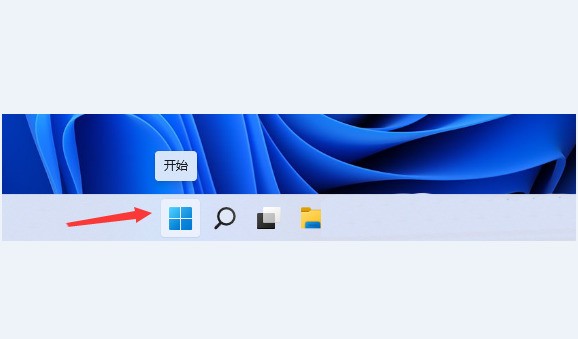
1、首先,按键盘上的Win键,或点击任务栏底部的开始图标。

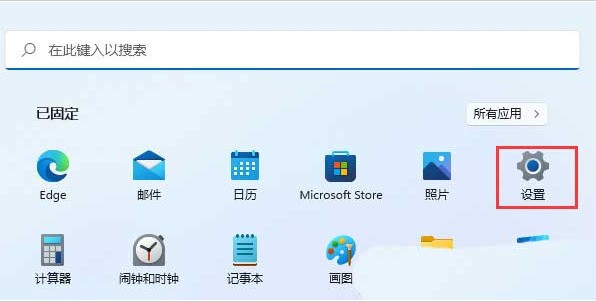
2、开始菜单打开后,点击所有应用下的设置。

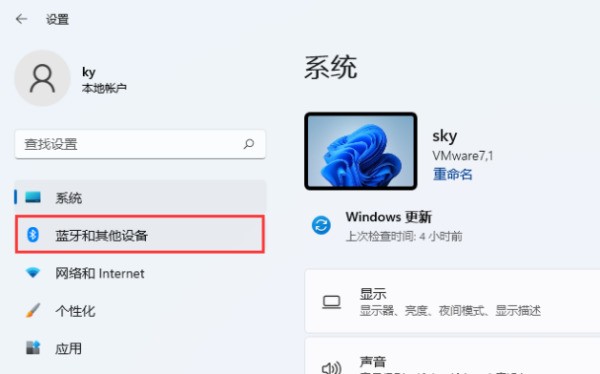
3、设置窗口,左侧边栏,点击蓝牙和其他设备。

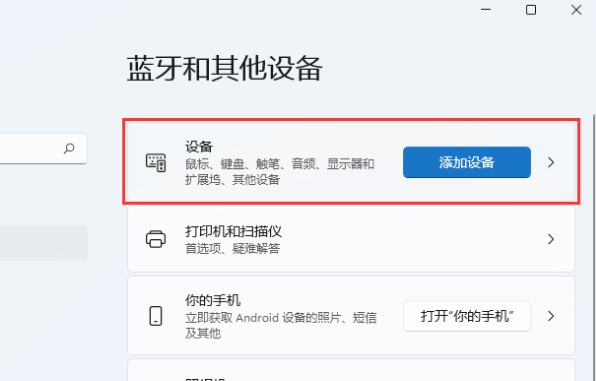
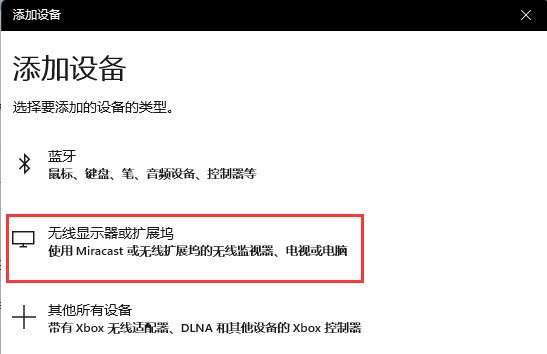
4、右侧找到并点击添加设备按钮(鼠标、键盘、触笔、音频、显示器和扩展坞、其他设备)。

5、添加设备下,点击无线显示器或扩展坞(使用Miracast或无线扩展坞的无线监视器、电视或电脑)。
取消 评论
ZOL问答 > win11电脑投屏到电视的方法_Win11无线投屏功能使用教程

举报

感谢您为社区的和谐贡献力量请选择举报类型

举报成功

经过核实后将会做出处理
感谢您为社区和谐做出贡献

扫码参与新品0元试用
晒单、顶楼豪礼等你拿

扫一扫,关注我们
提示

确定要取消此次报名,退出该活动?