















扫码参与新品0元试用
晒单、顶楼豪礼等你拿

华为手机用户怎么查看自己的鸿蒙系统版本?
华为鸿蒙手机查看系统版本和序列号的方法如下:
查看系统版本
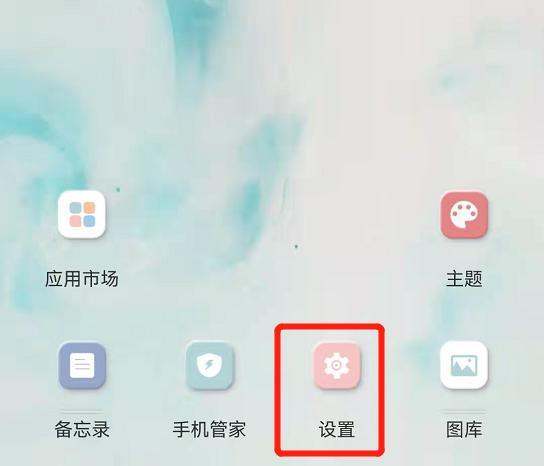
打开手机的设置。
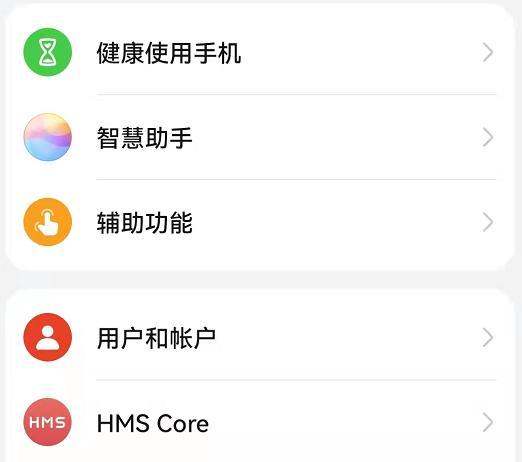
进入设置界面后,滑动至底部,点击关于手机。
在关于手机界面中,可直接看到当前系统版本信息。

查看序列号
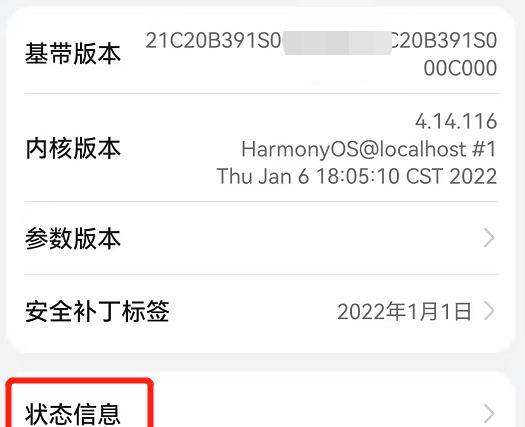
在关于手机界面中,滑动至底部,点击状态信息。
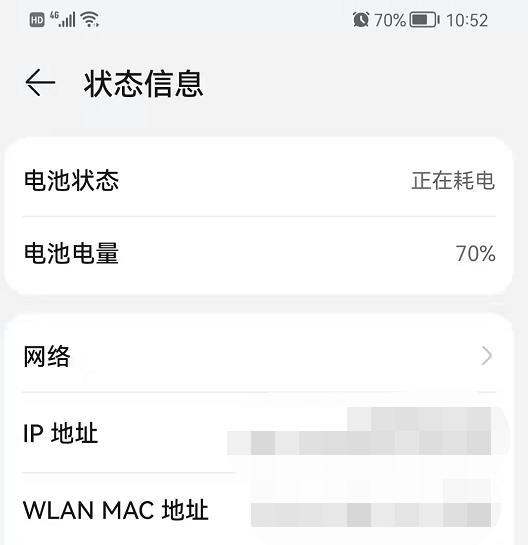
在状态信息界面中,即可找到序列号(SN码)。
注意事项
不同型号的华为鸿蒙手机操作路径可能完全一致,但核心步骤(通过设置→关于手机→状态信息)普遍适用。若界面存在细微差异,可依据关键词(如“关于手机”“状态信息”)导航。在华为手机鸿蒙系统中,可通过设置内的系统和更新选项查看当前版本,具体步骤如下:
进入设置界面:在华为手机主屏幕上找到并点击“设置”图标,进入系统设置界面。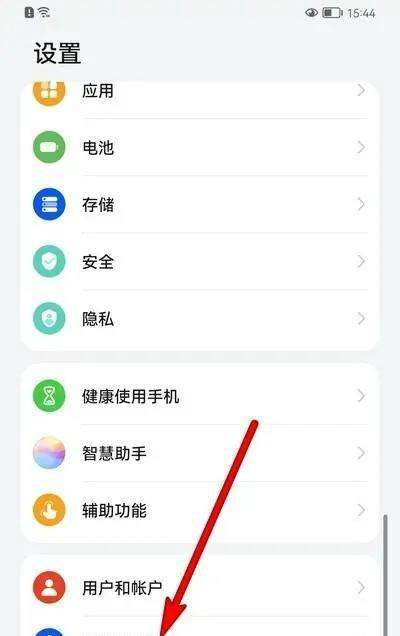
选择系统和更新:在设置界面中,滑动屏幕找到“系统和更新”选项,点击进入。此选项通常位于设置列表的中部或下部,具体位置可能因系统版本或手机型号略有差异。
点击软件更新:在系统和更新界面中,找到并点击“软件更新”选项。此选项用于管理手机的系统更新,包括查看当前版本、检查更新以及安装更新等。
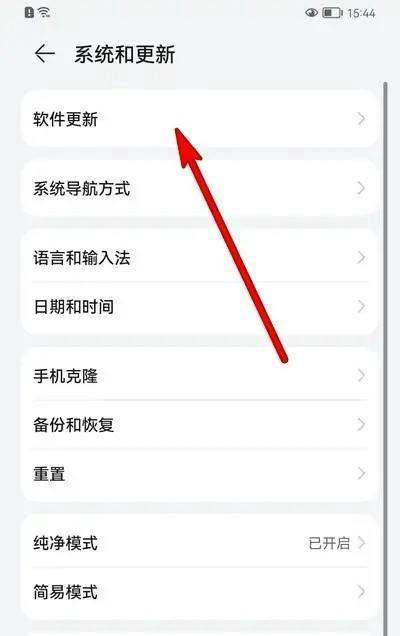
注意事项:
不同型号的华为手机可能在设置界面的布局上略有差异,但大体步骤相同。如果找不到相关选项,可以尝试在设置界面的搜索框中输入“系统和更新”或“软件更新”进行快速定位。在查看系统版本时,请确保手机已连接到互联网,以便获取最新的版本信息(尽管查看当前版本通常不需要联网,但联网可以确保获取到最新的更新提示)。如果手机已开启自动更新功能,系统可能会在后台自动下载并安装更新。在这种情况下,查看的版本信息可能是即将安装的新版本,而非当前正在使用的版本。如需确认当前正在使用的版本,请在更新前进行查看。华为手机鸿蒙系统查看当前版本的方法如下:
点击打开设置选项:在华为手机主界面找到并点击“设置”图标,进入系统设置界面。
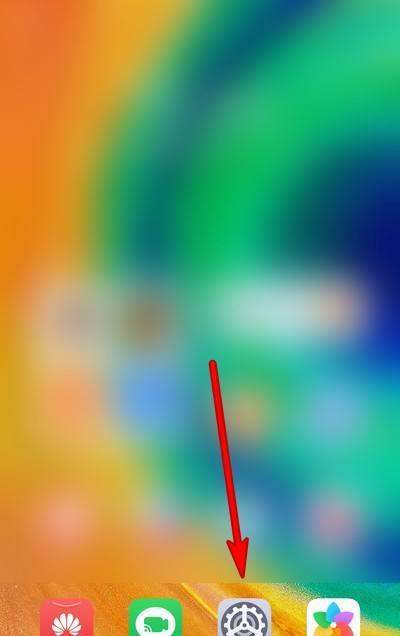
选择系统和更新:在设置界面中,滑动屏幕找到“系统和更新”选项,点击进入该功能模块。
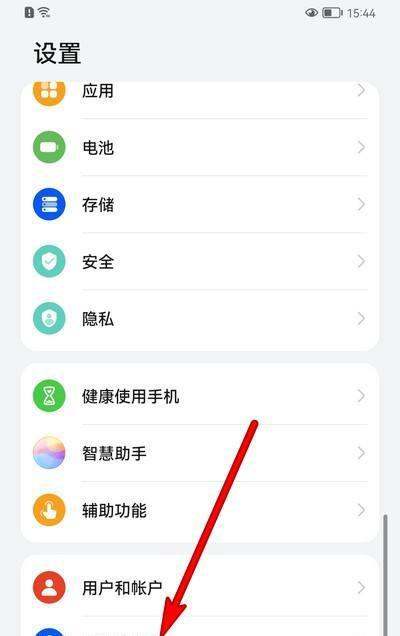
进入软件更新页面:在“系统和更新”界面中,点击“软件更新”选项,系统将跳转至版本信息页面。
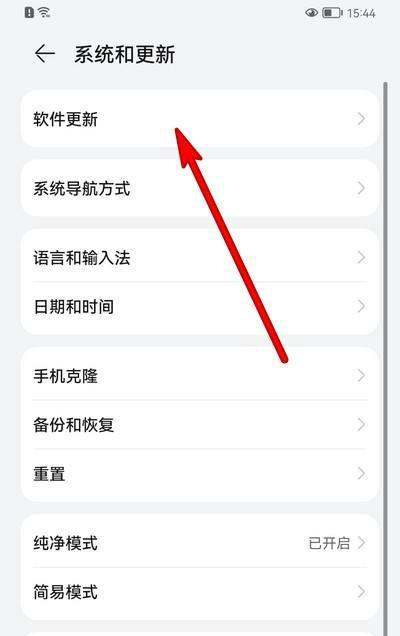
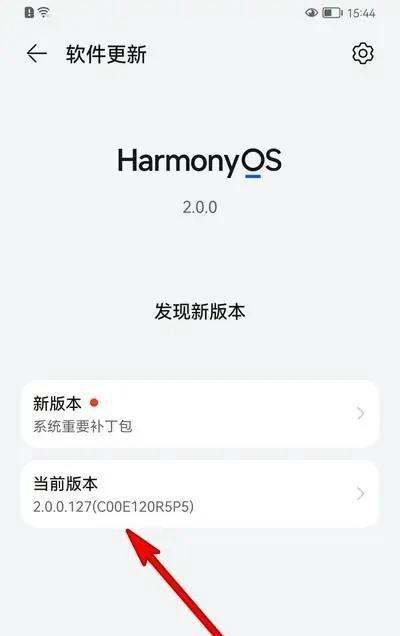
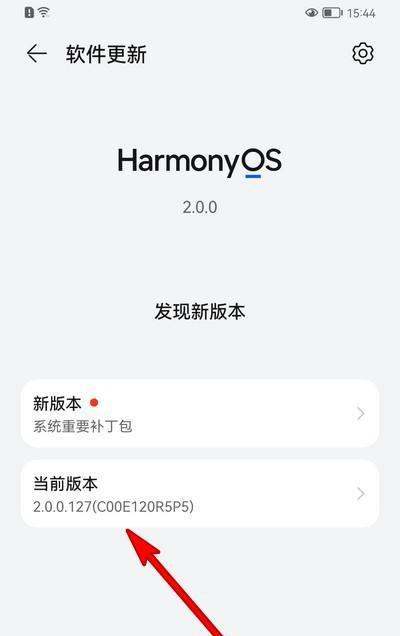
查看当前版本:在软件更新页面中,系统会直接显示当前鸿蒙系统的版本号(如HarmonyOS 2.0.0),用户可在此确认版本信息。
注意事项:
不同型号的华为手机(如Mate 30、P40等)操作路径可能完全一致,均通过“设置-系统和更新-软件更新”查看。若系统未显示版本号,可尝试重启手机或检查网络连接后重新进入页面。鸿蒙系统版本号通常以“HarmonyOS X.X.X”格式呈现,其中X代表主版本、子版本和修订号。|
|
扫码参与新品0元试用
晒单、顶楼豪礼等你拿