












扫码参与新品0元试用
晒单、顶楼豪礼等你拿

Unity android开发环境配置(JDK,SDK,NDK,Gradle)
回答数
6
浏览数
514
Unity 安卓开发环境配置(JDK, SDK, NDK, Gradle)
在Unity中进行安卓开发时,正确配置开发环境是至关重要的。以下将详细介绍如何配置JDK、Android SDK、Android NDK和Gradle,以确保Unity能够顺利打包和发布安卓APK。
一、JDK(Java软件开发工具包)
下载与安装:
JDK可以从Oracle官网下载,分为商业版本的Oracle JDK和免费的开源版本OpenJDK。
推荐使用与Unity版本相匹配的JDK版本。例如,Unity 2023.2及2022.3 LTS推荐使用JDK 11(OpenJDK version 11)。
配置环境变量:
安装完成后,需要将JDK的bin目录添加到系统的PATH环境变量中,以便在命令行中直接使用Java命令。
二、Android SDK(软件开发工具包)
下载与安装:
Android SDK建议通过Android Studio进行下载和管理,因为Android Studio原生开发也需要用到SDK,且方便管理。
在Android Studio的SDK Manager中,选择需要的SDK平台和工具进行下载。
配置Unity:
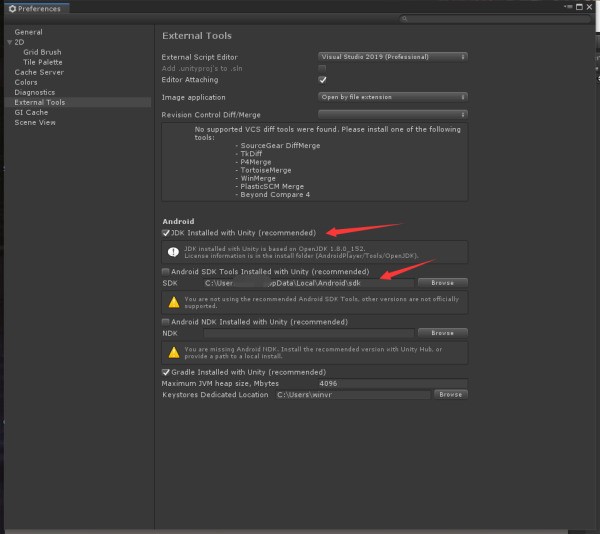
在Unity的Edit Preferences External Tools中,设置Android SDK的路径为Android Studio中SDK的安装路径。
三、Android NDK(原生开发工具包)
下载与安装:
NDK可以从Android开发者官网下载,选择与Unity版本相匹配的NDK版本。
例如,Unity 2023.2及2022.3 LTS推荐使用NDK r23b。
配置Unity:
同样在Unity的Edit Preferences External Tools中,设置Android NDK的路径为下载并解压后的NDK目录。
四、Gradle(项目自动化构建开源工具)
下载与安装:
Gradle可以从其官网下载,选择与Unity版本相匹配的Gradle版本。
例如,Unity 2023.2推荐使用Gradle 7.6。
配置Unity:
Unity通常会自动管理Gradle的版本,但在某些情况下,你可能需要手动指定Gradle的版本。
这可以通过修改Unity项目的gradle.properties文件来实现,或者在Unity的Player Settings中设置Gradle的版本。
五、Unity版本与工具链版本对应关系
JDK:
Unity 2023.2及2022.3 LTS:JDK 11(OpenJDK version 11)
Unity 2021.3 LTS及更早版本:JDK 8(OpenJDK version 1.8)
NDK:
Unity 2023.2及2022.3 LTS:NDK r23b
Unity 2021.3 LTS:NDK r21d
Unity 2020.3 LTS:NDK r19
更早版本请参考Unity官方文档。
Gradle:
Unity 2023.2:Gradle 7.6
Unity 2022.3:Gradle 7.2
Unity 2021.3及部分2021和2020版本:Gradle 6.1.1
更早版本请参考Unity官方文档。
六、注意事项
安装Unity时选择安装安卓开发环境:如果不熟悉安卓开发,可以在安装Unity时选择安装安卓开发环境,这样可以减少配置过程中的一些问题。检查Unity控制台输出:在Unity中打包安卓APK时,注意查看控制台输出,以便及时发现并解决配置问题。参考Unity官方文档:Unity官方文档提供了详细的安卓开发环境配置指南,遇到问题时可以查阅官方文档以获取帮助。七、图片展示
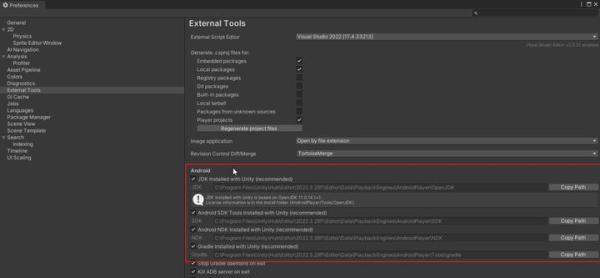
这张图片展示了Unity中安卓开发环境配置的一些关键步骤和注意事项,包括设置JDK、SDK、NDK和Gradle的路径等。
通过以上步骤,你可以成功配置Unity中的安卓开发环境,从而顺利进行安卓应用的开发和打包。
|
|
扫码参与新品0元试用
晒单、顶楼豪礼等你拿