










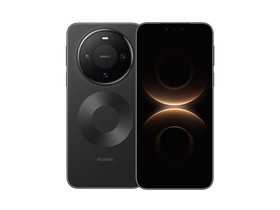

华为手机屏幕怎么共享到苹果电脑上华为手机怎么投屏到苹果电脑上

举报 回答
华为手机屏幕怎么共享到苹果电脑上华为手机怎么投屏到苹果电脑上
问在线客服
扫码问在线客服
  • 回答数

    7

  • 浏览数

    1,373

举报 回答

7个回答 默认排序
  • 默认排序
  • 按时间排序

没找到满意答案?去问秘塔AI搜索
取消 复制问题
已采纳

⑴ 华为手机投屏到macbook

手机完成投屏后,在手机点击连接 投屏模式 ,选择电脑模式,使用大屏办公。
电脑模式下,手机和大屏独立操作,互不干扰。手机内容在大屏上,显示为与电脑桌面相似的布局。

⑵ 请问怎样将华为P20pro手机投屏到苹果macbook air上

可以选择华为手机自带的无线投屏
具体操作如下:
第1步

在手机端和电脑端打开蓝牙与WL AN,并确保电脑端的电脑管家正在运行。

第2步

通过碰一碰、搜一搜、扫一扫等方式可将手机连接电脑。

●碰一碰

用手机背部触碰电脑的NFC标签部,位。

●搜一搜

打开电脑管家,点击“立即连接”“靠近连接”,手机靠近电脑并打开蓝牙,发现电脑后按提示操作。

●扫一扫

打开电脑管家,点击“立即连接”“扫码连接”,然后打开手机浏览器或智慧视觉,扫描二维码。

第3步

在手机.上点击“连接”,根据提示完成设备连接。

第4步

在电脑上点击“允许”,完成操作。

⑶ 安卓手机投屏到苹果电脑

安卓手机投屏到苹果电脑

安卓手机投屏到苹果电脑,我们现在用手机看视频的非常多,但是手机看视频有一个缺点就是手机屏幕太小太费眼,所以我们就需要把手机投屏到电脑上,那么安卓手机投屏到苹果电脑怎么做?

安卓手机投屏到苹果电脑1

安卓手机投屏到电脑的操作:

安卓手机需要在电脑与手机上面获取好这个工具。打开电脑的工具界面,我们就可以看到有一个二维码,这时候就可以在手机选择扫码连接,用手机扫码二维码来进行投屏。如果选择搜索投屏的话,就参考以上的方法。不过安卓手机就直接在这个工具的界面等待检索结果进行投屏。

如果选择投屏码投屏的话,就在手机输入电脑界面显示的投屏码。

除了无线投屏,还可以选择有线投屏,这就需要用到USB数据线啦。我们在自己的手机里打开设置——关于手机,多次点击版本号,就可以进入开发者模式。然后,我们在开发者模式这里打开USB调试。

接着,数据线连接好电脑与手机之后,就可以点击电脑界面中的“下一步”开始投屏啦。

安卓手机投屏到苹果电脑2

安卓用户

我们以华为手机为例:下滑华为手机状态栏,可以看到【无线投屏】功能,可以通过这个功能搜索电视名称进行连接。

1、将手机和电视连接在同一WiFi下。

2、打开手机下滑状态栏找到【无线投屏】,搜索电视设备名称,找到可投屏的.设备后点击开始连接。

3、连接成功后我们可以在电视上看到手机屏幕,并且每一步操作都可以看到,还能将手机上的视频投屏到电视上播放。

手机投屏软件推荐

如果你的手机没有投屏工具的话,我们可以用专业的投屏软件,实现手机投屏电视。

比如在手机应用市场找到【快投屏】。

在投屏之前也需要在电视端装上快投屏软件,然后打开手机上的快投屏进行搜索电视设备名称,找到可连接的设备名称,或者输入电视端给出的投屏码数字进行连接。

软件投屏除了支持手机投屏电视之外,还支持手机投屏电脑、电脑投屏电视,手机投屏手机等多端设备名称。手机投屏不仅可以让你体验到大屏观影的体验,还能用于工作场合的会议报告、PPT演示等场合。

安卓手机投屏到苹果电脑3

这种方法需要借助win10系统来操作,首先要求你的手机与电脑在同一个局域网下,打开电脑“连接”。

接着选择“投影到这台电脑”,会弹出一个页面,我们需要在选项中设置“所有位置都可用”,目的是让手机设备发现你的电脑。

最后打开手机,以华为手机为例,打开“多屏互动”后,就可以找到win10设备投屏了。

⑷ 华为手机怎么投屏到苹果电脑上

有什么方法可以把华为手机屏幕投影到macbook上面,以及投影机上?
对于既有 Mac 电脑又有 iPhone 手机的小伙伴,有的时候可能想要把 iPhone 屏幕上的内容投射到 Mac 电脑上。就当前苹果在 Mac 上最新的 OS X Yosemite 系统而言,可以通过有线与 iPhone 连接,实现同屏显示。当然,也有一些第三方软件支持通过无线 AirPlay 的方式来共享屏幕。下面分别介绍下二种在 Mac 上显示 iPhone 屏幕的操作方法。 通过有线方式显示 依、想要以在 Mac 上通过有线的方式来显示 iPhone 上的内容的话,需要你的 Mac 系统是当前最新的 OS X 依0.依0 版本。 贰、接下来请把 iPhone 与 Mac 用数据线连接起来,如图所示
三、随后我们在 Mac 上打开 QuickTime Player 应用,如图所示
四、接着请点击顶部 QuickTime Player 的“文件”菜单下的“新建影片录制”选项,如图所示 5、随后如果当前屏幕上显示的是 Mac 上的前置摄像头的话,请点击工具栏中录制按钮右侧的选项按钮。 陆、接着在选项列表里,在相机下方可以上看到当前已经接入的 iPhone 手机,点击选择即可。 漆、接下来即可在 Mac 上看到 iPhone 屏幕上显示的任何内容了,如下图所示 采用无线的方式 依、如果是想有无线 AirPlay 的话,需要第三方支持 AirPlay 的设备,如 Apple TV等,也可以在电脑上安装一些可以支持 AirPlay 的第三方软件。我这里以 Mac 上的 AirServer 为例,如下图所示 贰、随后让 Mac 与 iPhone 都连接到同一个中国络里,比如你家或办公室的中国络,然后在调出 iPhone 上的控制中心,即可看到一个 AirPlay 选项。
三、当我们在 iPhone 上点击 AirPlay 选项以后,接下来就可以选择它所发现的 AirPlay 设备了。我这里选择好电脑上安装的 AirPlay ,再点击打开“镜像”选项,如下图所示
四、同样地,接下来也会在 Mac 上实时地看到 iPhone 屏幕上的所有内容

⑸ 华为手机怎么投屏到电脑上呢

如果您使用的是华为手机,以华为P40手机为例:
一、有线投盯塌大屏
1、使用 Type-C 转接线投屏
(1)准备 Type-C 转接线。
Type-C 转接线的一端是 Type-C ,另凯竖一端可以是 HDMI 、DP 或 MiniDP 等,请根据大屏设备端口选择合适的转接线。
(2)将手机端连接 Type-C 端口,大屏设备连接另一端。
(3)在大屏端将输入信号源切换至转接线对应的 HDMI 、DP 或 MiniDP 入口。
2、使用拓展坞设备投屏
使用拓展坞设备投屏,可以将手机连接至大屏的同时,接入并使用有线键盘鼠标。
(1)准备拓展坞设备。
拓展坞支持 Type-C 转多个端口,例如大屏设备是 HDMI 端口接入,可使用 Type-C 转 HDMI + USB +USB 的拓展坞设备。
(2)将手机和大屏设备通过转接线插入拓展坞,将 USB 键盘鼠标插入拓展坞的 USB 接口。

(3)在大屏端将输入信号源切换至转接线对应的 HDMI 、DP 或 MiniDP 入口。

二、无线投屏
1、根据您的大屏设备型号和功能,选择如下操作:
如果您不了解大屏设备是否支持 Miracast 协议或者如何在大屏端开启无线投屏,您可以查阅大屏设备的说明书或咨询设备厂家。
如果大屏支持 Miracast 协议,在大屏上开启无线投屏的设置开关。
如果大屏不支持 Miracast 协议,将无线投屏器插入大屏的 HDMI 接口中,并连接无线投屏器的电源线。
2、在手机端从屏幕顶部状态栏下滑出通知面板,点击无线网图标开启 WLAN。

3、继续向下滑出整个菜单,开启无线投屏,手机开始搜索大屏设备。
您也可以进入 设置 更多连接 手机投屏,开衫察启无线投屏开关。

4、在设备列表选择对应的大屏设备名,完成投屏。
如果您使用的无线投屏器,则选择无线投屏器设备名。

取消 评论
一 如何将华为p20手机照片导入电脑
您好,方法
1、在手机端和电脑端分别下载“华为助手”。
4、点击“我的设备”——“图片”,选择要导出的照片,最后点击“导出”即可。
二 华为P20无法连接电脑
1.请确认手机是否能够通过USB线正常充电。如果无法充电,说明USB数据线损坏,请使用原装数据线后重试。
2.请更换USB端口或换其他电脑进行连接测试,请确认是否为电脑或USB端口问题。
3.若手机连接电脑后盘符可以显示,但是打开后没有文件,无法在电脑或手机间复制数据,请确认下拉通知栏里USB已连接下方是否显示 仅充电,如果是,则点击 设备文件管理 (MTP)。然后在PC侧双击电脑中新出现的以手机型号命名的盘符进行操作。
三 如何导出华为手机p20照片到电脑
1.在手机端和电脑端分别下载“华为助手”。
2.在手机端打开“华为助手”,点击“开启WLAN”,出现一串电脑连接验证码。
3.在电脑端打开“华为手机助手”,选择“WLAN无线连接”,输入验证码后,点击“立即连接”。
4.点击“我的设备”——“图片”,选择要导出的照片,最后点击“导出”即可。
四 我的华为p20手机连不了电脑怎么办
您的手机无法连接电脑,可能是由于以下几种原因造成的:
1.请确认手机是否能够通过USB线正常充电。如果无法充电,说明USB数据线损坏,请使用原装数据线后重试。
2.请更换USB端口或换其他电脑进行连接测试,请确认是否为电脑或USB端口问题。
3.若手机连接电脑后盘符可以显示,但是打开后没有文件,无法在电脑或手机间复制数据,请确认下:手机屏幕下方端弹框,是否显示仅充电,如果是,则点击设备文件管理 (MTP)。然后在PC侧双击电脑中新出现的以手机型号命名的盘符进行操作。
4.第三方手机助手可能出现对于Android系统的兼容性问题,推荐您通过安装华为手机助手Hisuite来连接电脑,管理手机文件与程序。打开PC端,在有可移动存储的设备列表中点击Hisuite选项,然后双击Hisuitedownload,下载程序并安装(请确保使用最新版华为手机助手,安装之后可进行检测更新)。
若以上方式均无法解决问题,建议提前备份好手机中的数据并携带保修凭证前往附近的客户服务中心进行维修。华为客户服务中心地址信息查询方法如下:
(1)通过手机自带会员服务APP里面的“ 服务--服务网点”可以帮查询到最近的服务中心;
(2)可以在华为商城页面下方,点击“售后网点”查询地址。
温馨提示:可提前与网点电话沟通确认营业时间。如果附近网点较远,可以选择寄修服务。
五 华为P20怎样才能连接到电脑上
1.请确认手机是否能够通过USB线正常充电。如果无法充电,说明USB数据线损坏,请使用原装数据线后重试。
2.请更换USB端口或换其他电脑进行连接测试,请确认是否为电脑或USB端口问题。
3.若手机连接电脑后盘符可以显示,但是打开后没有文件,无法在电脑或手机间复制数据,请确认下
手机屏幕下方端弹框,是否显示仅充电,

如果是,则点击设备文件管理 (MTP)。然后在PC侧双击电脑中新出现的以手机型号命名的盘符进行操作。
若您使用第三方手机助手无法连接手机,可按如下方法尝试解决。
请您确认是否打开了开发者模式:请进入:设置 系统 关于手机;
连续点击7下版本号,即可调用开发者选项,点击USB调试。
2.若已打开USB调试,插拔数据线,但依然无法连接,可再次关闭和开启USB调试功能。若以上方法仍无法解决问题,则说明第三方手机助手对于Android系统的兼容性不够,需要使用华为手机助手连接电脑。(部分第三方手机助手与电脑连接前,需要在手机和电脑上都安装相应的应用程序。)
若手机连接电脑之后,电脑提示安装驱动失败,或盘符内容为空,可手动安装驱动程序后重试。

若以上方式均无法解决问题,请您备份好重要数据,前往售后服务网点进行检修。
六 华为P20怎样连接电脑
P20手机将照片、视频等文件拷贝至电脑操作步骤如下:
1、手机通过原装USB数据线与电脑相连,待电脑自行安装驱动,并确认驱动安装成功,如下图所示:
七 华为p20无法连接电脑,应该怎么调节呢
请按以下方式尝试解决:
1.请确认手机是否能够通过USB线正常充电。如果无法充电,说明USB数据线损坏,请使用原装数据线后重试。
2.请更换USB端口或换其他电脑进行连接测试,请确认是否为电脑或USB端口问题。
3.若手机连接电脑后盘符可以显示,但是打开后没有文件,无法在电脑或手机间复制数据,请确认下拉通知栏里USB已连接下方是否显示仅充电,如果是,则点击设备文件管理 (MTP)。然后在PC侧双击电脑中新出现的以手机型号命名的盘符进行操作。
4.第三方手机助手可能出现对于Android系统的兼容性问题,推荐您通过安装华为手机助手Hisuite来连接电脑,管理手机文件与程序。打开PC端,在有可移动存储的设备列表中点击Hisuite选项,然后双击Hisuitedownload,下载程序并安装(请确保使用最新版华为手机助手,安装之后可进行检测更新)。
若您使用第三方手机助手无法连接手机,可按如下方法尝试解决。
请您确认是否打开了开发者模式:请进入
EMUI 4.X & 5.X:设置关于手机;
EMUI 8.0:设置 系统 关于手机;
连续点击7下版本号,即可调用开发者选项,点击USB调试。
2.若已打开USB调试,插拔数据线,但依然无法连接,可再次关闭和开启USB调试功能。
若以上方法仍无法解决问题,则说明第三方手机助手对于Android7.0的兼容性不够,需要使用华为手机助手连接电脑。(部分第三方手机助手与电脑连接前,需要在手机和电脑上都安装相应的应用程序。)
若手机连接电脑之后,电脑提示安装驱动失败,或盘符内容为空,可手动安装驱动程序后重试。
若以上方式均无法解决问题,请您备份好重要数据,前往售后服务网点进行检修。
八 请问怎样将华为P20pro手机投屏到苹果macbook air上
可以选择华为手机自带的无线投屏
具体操作如下:
第1步

在手机端和电脑端打开蓝牙与WL AN,并确保电脑端的电脑管家正在运行。

第2步

通过碰一碰、搜一搜、扫一扫等方式可将手机连接电脑。

●碰一碰

用手机背部触碰电脑的NFC标签部,位。

●搜一搜

打开电脑管家,点击“立即连接”“靠近连接”,手机靠近电脑并打开蓝牙,发现电脑后按提示操作。

●扫一扫

打开电脑管家,点击“立即连接”“扫码连接”,然后打开手机浏览器或智慧视觉,扫描二维码。

第3步

在手机.上点击“连接”,根据提示完成设备连接。

第4步

在电脑上点击“允许”,完成操作。
九 华为p20手机投屏到电脑/大屏投射怎么使用
1、开始,先在手机的桌面上找到应用程序“设置”图标,点击进入新的操作界面。
十 华为p20照片怎么导到电脑里
您可以选择以下方式:
1.连接USB,选择“传输照片”:
通过 USB 数据线将手机连接至电脑,从状态栏处向下滑动,打开通知面板,点击设置 点击查看更多选项 ,将 USB 连接方式设置为传输照片。
在电脑端,系统将自动安装驱动程序。安装完成后,点击电脑中新出现的以手机型号命名的盘符可以查看手机中的图片。
2.通过华为手机助手:
通过 USB 数据线将手机连接至电脑,华为手机助手将自动开启。进入华为手机助手数据备份页面,勾选要备份的数据,按屏幕提示完成备份。
云空间同步/备份
您可以开启使用云的应用中各数据开关或是使用云备份功能,均可以将手机图片备份到华为云空间。
备份手机数据到华为云空间
3.通过HUAWEI Share共享

因不同机型HUAWEI Share功能使用操作会略有差异,详细操作您可以搜索【机型+HUAWEI Share】查看
手机和电脑接入同一 WLAN 网络。
在手机上进入Huawei Share设置界面,开启Huawei Share和共享至电脑开关。
查看并记录电脑端显示名和电脑端访问验证的用户名和密码。
在 Windows 系统和 mac OS 系统电脑分别按如下操作:
Windows 系统:在 PC 上打开此电脑(计算机) 网络 。
mac OS 系统:在 MAC 上打开 Finder 前往 网络 。
在电脑上,用鼠标双击手机在电脑端的显示名,并输入记录的用户名和密码来验证。
进入相册,查看、编辑或复制图片至电脑,也可以将电脑上的文件复制到此文件夹中共享给手机。
在共享文件夹中编辑文件,可以在电脑和手机端同步显示。
4.通过Huawei Share 一碰传
Huawei Share 一碰传各个功能对手机、笔记本的要求不同,详情请前往 Huawei Share一碰传支持机型及要求 官网中查阅。官网链接:https://consumer.huawei.com/cn/support/huaweishare/specs/

从手机状态栏向下滑出通知面板,点亮NFC。打开需要发送的图片 用手机背部的NFC区域触碰笔记本的Huawei Share标签 完成文件传输。
部分PC产品采用新一代NFC天线,已内置在触控板中(已覆盖触控板超90%区域), 请您将手机的NFC区域放置在触控板上,即可触发多屏协同/一碰传。
取消 评论
苹果手机投屏到华为电脑上可以通过以下方法实现:
在苹果手机上安装AirDroid Cast软件,
在华为电脑上可以下载客户端,或者在华为电脑浏览器上打开AirDroid Cast网页版。
使用苹果手机扫描电脑上的二维码
连接成功后,苹果手机即可出现在华为电脑上。
取消 评论
手机投屏到电脑的具体操作,‌可以通过下载并安装AirDroid Cast应用实现。‌
以华为手机投屏到苹果MacBook电脑为例:
1. 在Mac电脑上访问AirDroid Cast官网,下载并安装AirDroid Cast。
2. Mac打开AirDroid Cast客户端,界面内会显示一组投屏码。
3. 在华为手机上打开AirDroid Cast应用,并选择“屏幕投出”功能。
4. 在界面中输入Mac电脑上的投屏码。
5. 投屏成功,华为手机显示在mac电脑上
取消 评论
只有相关的软件,手机就可以投屏到电脑。
取消 评论
苹果手机能投屏到华为平板上。
要实现苹果手机到华为平板的投屏,用户需要确保两者的设备连接到同一个Wi-Fi网络。这是因为大多数投屏技术都依赖于局域网内的设备间通信。虽然苹果和华为使用不同的操作系统(iOS和HarmonyOS或Android),但它们都支持DLNA或Miracast等通用的投屏协议。
用户可以使用苹果手机的“屏幕镜像”功能,在控制中心找到此功能并打开,然后在可用的设备列表中选择华为平板。在华为平板上,用户需要打开“多屏协同”或类似功能,并确保平板处于可被搜索状态。一旦手机和平板成功连接,手机的屏幕内容就会实时显示在华为平板上。
虽然苹果手机和华为平板之间的投屏在技术上可行,但用户可能会遇到一些兼容性问题或延迟。这些问题通常是由于不同品牌和设备间的硬件和软件差异导致的。为了获得最佳的投屏体验,用户可能需要调整设备的设置或使用专门的投屏应用程序。
总的来说,虽然苹果手机和华为平板属于不同的生态系统,但它们之间的投屏是可能的,只需要进行一些简单的设置和调整。这种跨平台的互操作性不仅增加了设备的灵活性,还提升了用户的使用体验。
取消 评论
苹果手机能投屏华为电脑。1、需要确保苹果手机和华为电脑在同一WiFi网络环境中,打开苹果手机的控制中心,找到“屏幕镜像”选项。2、点击进入屏幕镜像设置页面,在设置页面中,将看到一个列表,其中包含允许投屏的设备。3、选择想要投屏到的华为电脑,成功连接后,苹果手机屏幕内容即可投影到华为电脑上。
取消 评论
ZOL问答 > 手机 > 其他分类 > 华为手机屏幕怎么共享到苹果电脑上华为手机怎么投屏到苹果电脑上

举报

感谢您为社区的和谐贡献力量请选择举报类型

举报成功

经过核实后将会做出处理
感谢您为社区和谐做出贡献

扫码参与新品0元试用
晒单、顶楼豪礼等你拿

扫一扫,关注我们
提示

确定要取消此次报名,退出该活动?