










扫码参与新品0元试用
晒单、顶楼豪礼等你拿

Windows 11安卓子系统最简约安装方式
回答数
5
浏览数
2,067
Windows11安装安卓子系统(WSA)的心得总结如下:
一、安装包获取方法由于2022年11月时WSA无法直接通过微软商店安装,需手动获取安装包。具体步骤为:
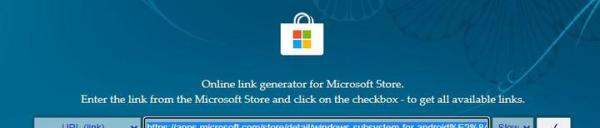
访问解析网站:使用资源解析工具(如store.rg-adguard.net)提取微软商店资源。获取商店链接:在微软商店网页端搜索 Windows Subsystem for Android。
或直接打开商店页面:Get Windows Subsystem for Android? with Amazon Appstore。
复制地址栏的完整链接。
解析资源:将链接粘贴到解析网站,选择 Slow 模式后点击确认。
解析结果中,1.35G大小的.appx文件为WSA本体,需优先下载。
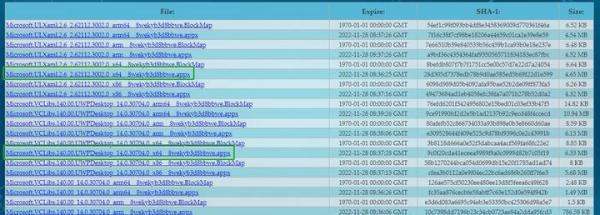
若安装WSA时遇到 VClibs 或 UI.Xaml 错误,说明系统缺少依赖框架。解决方法如下:
下载依赖包:在解析结果中查找绿色框标注的 .appx文件(如Microsoft.VCLibs.140.00.UWPDesktop)。
根据系统架构(x64/x86/ARM)选择对应版本。
安装顺序:先安装依赖组件,再安装WSA本体。
错误示例:
Windows 无法安装程序包 MicrosoftCorporationII.WindowsSubsystemForAndroid_1.7.32815.0_x64__8wekyb3d8bbwe,因为此程序包依赖于一个找不到的框架...
WSA频繁强退、应用卡死或缩放异常是普遍现象,目前无根本解决方案。
中文输入问题:禁止在WSA内安装第三方输入法,否则会导致输入失效。
正确操作:在Windows系统中添加 微软拼音输入法,WSA内即可正常输入中文。
五、注意事项版本匹配:确保下载的WSA和依赖组件与系统架构(x64/x86/ARM)一致。网络环境:解析网站和微软商店可能需要科学上网工具。备份数据:安装前建议备份系统,避免因依赖冲突导致问题。总结:手动安装WSA需耐心处理依赖组件,且需接受其稳定性不足的现状。中文输入需严格依赖系统级微软拼音,避免兼容性问题。
Windows 11安卓子系统最简洁的安装方式如下:
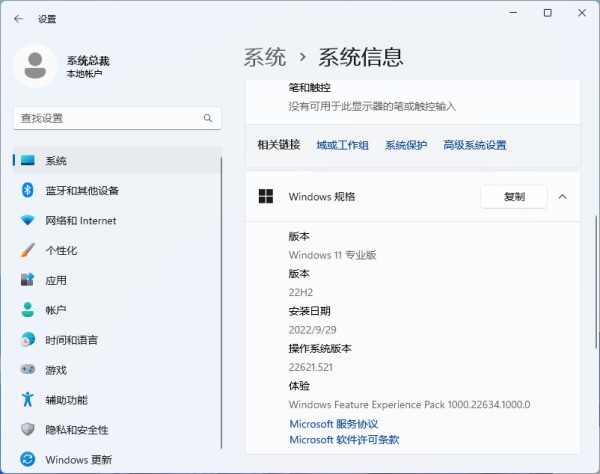
一、前期准备- 更新系统:确保Windows 11系统已更新到较新版本,如Win11 22H2。- 修改区域设置:将系统区域设置更改为美国,因为微软采用分批推送策略,中国地区可能暂未包括在内。具体操作路径为:设置 时间和语言 语言和区域,将区域设置为美国。
二、正式安装- 打开Microsoft Store:在Microsoft Store中搜索“Amazon Appstore”,并点击安装。这是Windows 11安卓子系统的主要入口。- 重启电脑:安装完成后,重启电脑。进入桌面后,Windows Subsystem for Android通常会自动打开。如未自动打开,可通过Windows搜索找到并打开“适用于Android的Windows子系统设置”。
三、验证与运行- 首次使用测试:尝试打开Android的文件管理器,以验证子系统是否能正常运行。- 安装应用: - 通过Amazon Appstore:登录Amazon账户(如有),在Appstore中搜索并安装所需安卓应用。 - 使用第三方工具:若希望安装非Appstore中的应用,可打开WSA的开发人员模式,使用如WSA工具箱等第三方工具进行安装。这些工具提供了更简便的安装方式,无需深入了解ADB命令。
注意事项:- 在安装过程中,确保网络连接稳定,以便顺利下载和安装所需组件。- 若在安装或使用过程中遇到问题,可参考Windows官方文档或相关社区论坛寻求帮助。
通过以上步骤,即可简洁地在Windows 11上安装并运行安卓子系统。
|
|
扫码参与新品0元试用
晒单、顶楼豪礼等你拿