如何在Windows 10中使用远程界面连接功能

举报 回答
如何在Windows 10中使用远程界面连接功能
问在线客服
扫码问在线客服
  • 回答数

    6

  • 浏览数

    8,411

举报 回答

6个回答 默认排序
  • 默认排序
  • 按时间排序

没找到满意答案?去问秘塔AI搜索
取消 复制问题
已采纳
家人们,手把手教你怎么用Windows远程桌面连接别人电脑,超简单!
首先得让被连的那台电脑搞一下设置:
右键我的电脑→点属性→进远程设置→勾选允许远程连接到此计算机。这步搞定就差不多了。
然后回到你自己电脑,点开始菜单→所有应用→Windows附件→找到远程桌面连接打开就行。
接下来输入对方电脑的IP地址,点确定,理论上就能连上了。
但要是连不上也别急,常见就俩原因:
1. 确认人家那边真的设置了上面那两步没?
2. 在你这边ping一下对方IP,比如按Win+R,输入cmd回车,再输 ping 192.168.1.100(换成对方真实IP),能通说明网络没问题;不通的话,大概率是防火墙挡了。
如果不想关防火墙,也可以手动放行:
右下角网络图标右键→打开网络和共享中心→点Windows防火墙→高级设置→入站规则→找文件和打印机共享(回显请求),把相关的那个规则启用一下就行了。
搞定之后再试一次远程桌面,基本都能连上。真香!
取消 评论
  工具:
  win10
  方法:
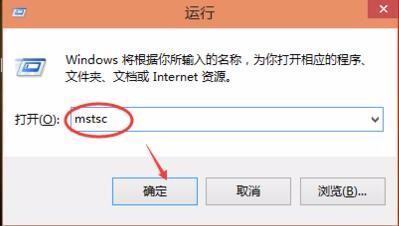
使用“WIN+R”组合快捷键打开运行对话框,然后输入“mstsc,点击确定,如下图所示。

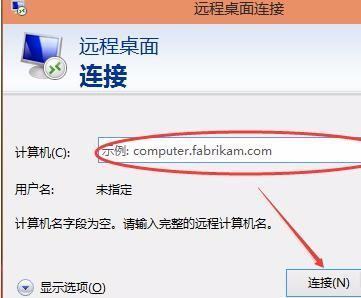
来自点击确定后,可以快速的找到Win10的远程桌面并打开,在远程桌面输入地址,点击连接就可以连接远程了
取消 评论
工具:
  win10
  方法:
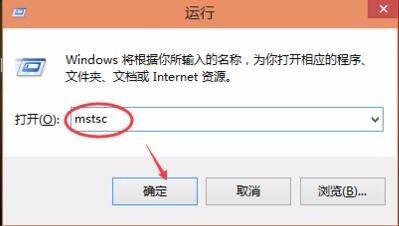
1. 使用“win+r”组合快捷键打开运行对话框,然后输入“mstsc",点击确定,如下图所示。


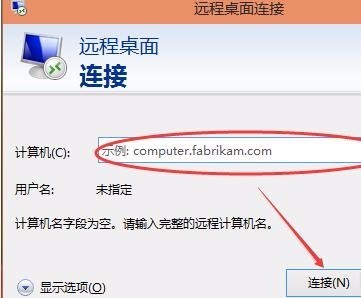
2. 点击确定后,可以快速的找到win10的远程桌面并打开,在远程桌面输入地址,点击连接就可以连接远程了

取消 评论
有时候,你可能发觉自己坐在一台电脑跟前,却需要另一台电脑上的数据或工具。或者你可能需要帮助亲朋好友解决问题。好了,有了Windows 10中的远程桌面连接功能,你就可以在另一个房间,或者甚至可以在连接无线网络的海滩,访问另一台PC。
取消 评论
好多用户在问windows11家庭版远程桌面连接要怎么用呢,首先我们打开windows11家庭版电脑,如何点击设置进入系统页面,接着找到并打开远程桌面功能,然后点击远程桌面用户选项,输入要连接的电脑用户名,最后点击连接即可,以下就是windows11家庭版远程桌面连接使用教程。windows11家庭版远程桌面连接使用教程1、打开Win11设置面板,点击左侧系统,再点击右侧远程桌面选项,打开远程桌面设置页面2、在远程桌面设置页面,点击击远程桌面右侧的滑块按钮,开启远程桌面功能,接着会弹出远程桌面设置窗口,点击确认即可3、开启远程桌面功能后,在远程桌面页面会出现桌面的端口号和电脑名称,两个连接时需要的参数,点击下面的远程桌面用户选项,可以弹出一个窗口,在该窗口中可以看到具体有哪些人正在连接本台计算机4、按下快捷键:Windows+Q,在搜索界面中输入:远程桌面,打开系统远程桌面连接应用,在该应用中我们输入相关信息参数,即可连接成功
取消 评论
explorer.exe文件被杀了
用u盘去别电脑里面 拷贝一个文件到系统里
在dos下
或者
登陆之后按 ctrl + alt +del
打开任务管理器
新建任务 浏览
复制 粘贴
文件到 windows目录下
取消 评论
ZOL问答 > 如何在Windows 10中使用远程界面连接功能

举报

感谢您为社区的和谐贡献力量请选择举报类型

举报成功

经过核实后将会做出处理
感谢您为社区和谐做出贡献

扫码参与新品0元试用
晒单、顶楼豪礼等你拿

扫一扫,关注我们
提示

确定要取消此次报名,退出该活动?