Win10系统鼠标指针大小、颜色的修改方法

举报 回答
Win10系统鼠标指针大小、颜色的修改方法
问在线客服
扫码问在线客服
  • 回答数

    8

  • 浏览数

    8,791

举报 回答

8个回答 默认排序
  • 默认排序
  • 按时间排序

没找到满意答案?去问秘塔AI搜索
取消 复制问题
已采纳
点开始菜单进设置,找轻松使用→鼠标指针,调大小和颜色就完事!
取消 评论
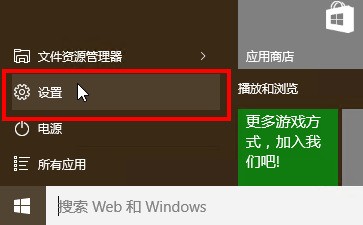
1、点击开始菜单按钮,打开“设置”应用(也可以通过其他方式打开设置应用);
  2、在设置选项中,点击“轻松使用”选项;
  3、在菜单中选择“鼠标”;

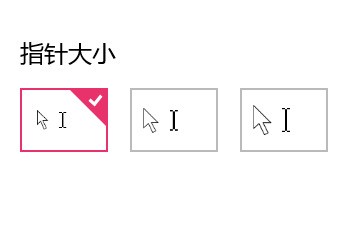
  4、在右边指针大小有三个框,分别对应三种不同鼠标指针大小,点击相应的框来选择,指针大小有,小号,中号,大号;

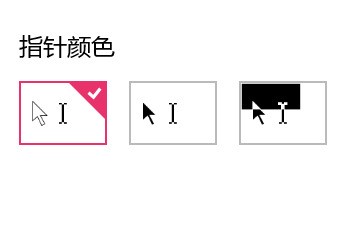
  5、还可以选择鼠标指针的颜色,鼠标指针颜色:白色调,黑色调,对比度色调。

  通过上面几个步骤的操作,我们就能在win10系统下很快的设置自己喜欢的鼠标大小和颜色了。如果我们不喜欢改后的鼠标指针样式,可以通过同样的办法回到原来的设置。
取消 评论
工具/原料windows 10方法/步骤1点击开始菜单按钮,打开“设置”应用(也可以通过其他方式打开设置应用)2在设置选项中,点击“轻松使用”选项3在菜单中选择“鼠标”4在右边指针大小有三个框,分别对应三种不同鼠标指针大小,点击相应的框来选择指针大小有,小号,中号,大号5还可以选择鼠标指针的颜色鼠标指针颜色:白色调,黑色调,对比度色调
取消 评论
windows10可以在“设置”应用中更改鼠标指针大小和颜色,鼠标指针大小有:小号,中号,大号。鼠标指针颜色有:白色调,黑色调,对比度色调

1、点击开始菜单按钮,打开“设置”应用(也可以通过其他方式打开设置应用)

2、在设置选项中,点击“轻松使用”选项

3、在菜单中选择“鼠标”

4、在右边指针大小有三个框,分别对应三种不同鼠标指针大小,点击相应的框来选择,指针大小有,小号,中号,大号

5、还可以选择鼠标指针的颜色,鼠标指针颜色:白色调,黑色调,对比度色调
取消 评论
方法/步骤
点击windows图标打开设置。

找到“轻松使用”。

找到鼠标这一栏。

点击指针大小进行调节。

可依次比较大小,找到合适自己的指针大小。

也可调节指针颜色,加深指针颜色。
取消 评论
win10的鼠标指针默认小一些,如果眼神不太好使,可以修改一下鼠标指针大小,win10的鼠标指针可在“设置”应用中更改鼠标指针大小和颜色,鼠标指针大小有:小号,中号,大号。鼠标指针颜色有:白色调,黑色调,对比度色调。
具体操作方法:


1、点击开始菜单按钮,打开“设置”应用(也可以通过其他方式打开设置应用)


2、在设置选项中,点击“轻松使用”选项


3、在菜单中选择“鼠标”


4、在右边指针大小有三个框,分别对应三种不同鼠标指针大小,点击相应的框来选择,指针大小有,小号,中号,大号


5、还可以选择鼠标指针的颜色,鼠标指针颜色:白色调,黑色调,对比度色调


注意事项:如果不喜欢改后的鼠标指针样式,可以通过同样的办法回到原来的设置。
取消 评论
在桌面空白处右击打开右键菜单,选择个性化在个性化设置中,左侧栏选择主题,让后再相关设置中选择鼠标指针设置进行上述操作之后将进入此页面;如箭头所指,选择指针选项用鼠标拖动来进行选择适合自己的指针移动速度,然后应用点击鼠标键,在下面的双击速度栏可以调节鼠标的双击灵敏度设置完毕后,应用并确定,关闭对话框即可完成操作。
取消 评论
工具:win10
方法如下:
1、点击开始菜单按钮,打开“设置”应用

2、在设置选项中,点击“轻松使用”选项

3、在菜单中选择“鼠标”

4、在右边指针大小有三个框,分别对应三种不同鼠标指针大小,点击相应的框来选择,指针大小有,小号,中号,大号

5、还可以选择鼠标指针的颜色,鼠标指针颜色:白色调,黑色调,对比度色调
取消 评论
ZOL问答 > Win10系统鼠标指针大小、颜色的修改方法

举报

感谢您为社区的和谐贡献力量请选择举报类型

举报成功

经过核实后将会做出处理
感谢您为社区和谐做出贡献

扫码参与新品0元试用
晒单、顶楼豪礼等你拿

扫一扫,关注我们
提示

确定要取消此次报名,退出该活动?