










扫码参与新品0元试用
晒单、顶楼豪礼等你拿

小米平板如何分屏-小米平板投入使用分屏教程分享
小米平板启用分屏功能的操作步骤如下:
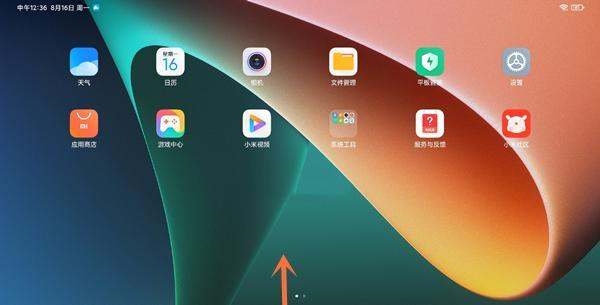
第一步:进入最近任务页面
在小米平板的桌面底部,用手指向上滑动并稍作停顿(类似手机的多任务手势),系统会自动切换至“最近任务”界面。此时屏幕会显示当前打开的所有应用缩略图,用户可直观看到后台运行的程序。
第二步:选择分屏应用并启动
在最近任务页面中,长按需要分屏的第一个应用(例如浏览器或文档编辑软件),待应用缩略图上方弹出操作菜单后,点击“分屏”图标(通常为两个重叠的矩形)。此时,屏幕会被分割为上下两部分,上半部分显示已选应用。
第三步:添加第二个应用
在屏幕下半部分的空白区域,系统会提示“选择另一个应用”。用户可通过滚动列表或搜索功能,点击需要同时运行的第二个应用(例如视频播放器或聊天软件)。确认后,两个应用将分别占据屏幕的上半区和下半区,实现独立操作。
注意事项与功能特点
分屏模式下,两个应用可同时接收触控指令,用户可通过拖动屏幕中间的分割线调整上下区域的比例。若需退出分屏,可点击分割线顶部的“退出分屏”按钮,或直接上滑关闭其中一个应用。部分系统级应用(如设置、文件管理器)可能不支持分屏,需以普通窗口形式运行。操作逻辑解析
小米平板的分屏设计基于多任务处理需求,通过手势与图标交互简化操作流程。用户无需进入复杂设置菜单,仅需两步即可完成应用配对,有效提升了多任务场景下的使用效率。
小米平板5调节屏幕刷新率至120Hz的步骤如下:
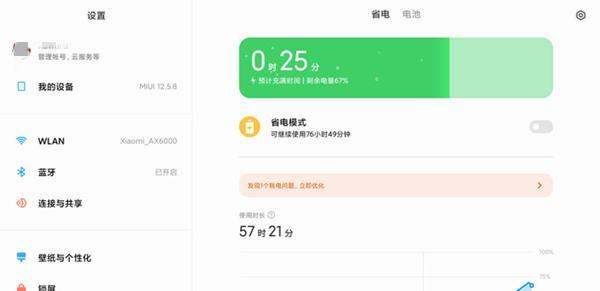
第一步:进入系统设置界面
打开小米平板5,在主屏幕找到并点击“设置”图标,进入系统设置菜单。该图标通常为齿轮形状,位于应用列表或桌面快捷方式中。
第二步:定位显示设置选项
在设置菜单中,滑动屏幕至“显示”分类。此选项通常包含屏幕亮度、色温、字体大小等显示相关功能,点击后进入显示设置子菜单。
第三步:选择屏幕刷新率设置
在显示设置页面中,找到并点击“屏幕刷新率”选项。部分系统版本可能将其标注为“刷新率”或“屏幕动态效果”,需根据实际界面文字确认。
第四步:切换至120Hz模式
进入刷新率设置后,系统会显示可选的刷新率数值(如60Hz、90Hz、120Hz)。点击“120Hz”选项,系统将自动应用该设置。部分机型可能需确认切换或重启生效,但小米平板5通常支持即时切换。
注意事项与原理说明:
高刷新率优势:120Hz刷新率意味着屏幕每秒刷新120次,相比60Hz可显著提升画面流畅度,尤其在滑动、游戏等动态场景中减少拖影和卡顿。续航影响:高刷新率会略微增加功耗,若需延长续航,可在非游戏场景切换至60Hz。兼容性验证:确保系统版本为最新(MIUI 12.5及以上),旧版本可能缺少刷新率调节选项。可通过“设置-关于平板-系统更新”检查升级。完成上述步骤后,小米平板5的屏幕刷新率即调整为120Hz,用户可立即体验更流畅的视觉效果。
|
|
扫码参与新品0元试用
晒单、顶楼豪礼等你拿