









扫码参与新品0元试用
晒单、顶楼豪礼等你拿

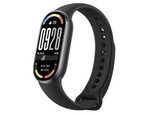
小米手环10肿么自定义表盘
小米手环10自定义表盘有以下3种方法:
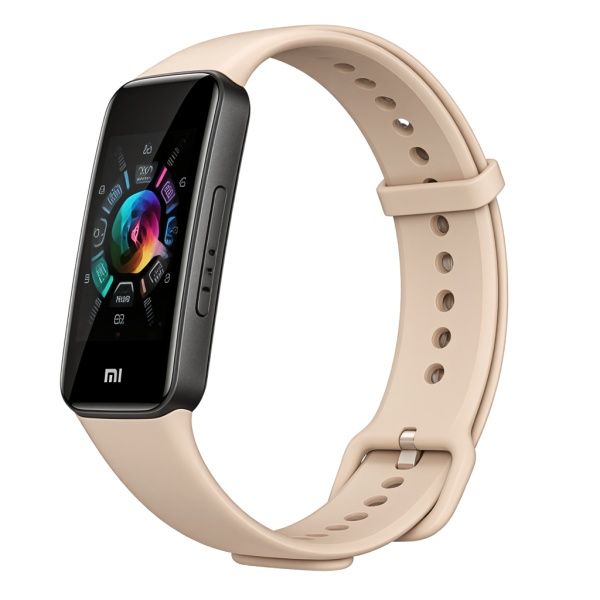
注意事项:图片建议使用正方形或圆形,分辨率适配手环屏幕(如480×480像素),避免模糊或拉伸;动态表盘或复杂元素可能增加耗电,建议根据使用场景选择;若同步失败,检查蓝牙连接、APP版本及手环电量,重启设备后重试。
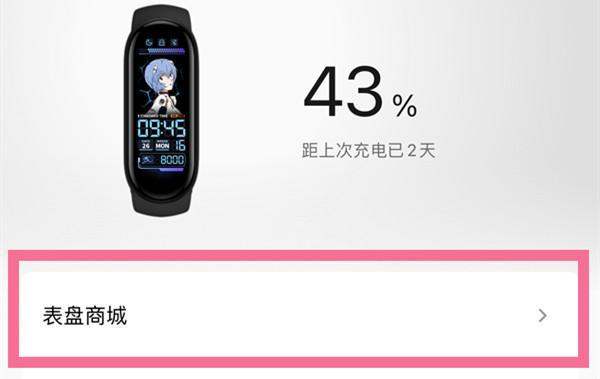
小米手环7自定义背景图需通过“表盘商城”功能实现,具体步骤如下:
1. 连接手环与手机
首先确保小米手环7已与手机通过蓝牙正常连接,并打开配套的“小米运动/Zepp Life”应用。在应用首页点击已绑定的手环设备,进入设备管理界面。
2. 进入表盘商城
在设备管理界面中,找到并点击“表盘商城”选项。该功能提供了系统预置的多样化表盘样式,包括动态、静态及功能型表盘。
3. 选择自定义背景表盘
在表盘商城中,浏览并选择支持“自定义背景”的表盘样式(部分表盘会标注“可换背景”或“相册上传”功能)。点击目标表盘后,进入详情页。
4. 上传自定义图片
在表盘详情页中,找到“更换背景”或“自定义图片”按钮,从手机相册中选择想设置为手环背景的图片。系统可能要求调整图片尺寸或裁剪区域,以确保适配手环屏幕。
5. 同步表盘到手环
完成图片调整后,点击“同步表盘”按钮。应用会将自定义表盘传输至手环,等待同步完成即可。此时手环屏幕将显示用户上传的背景图。
注意事项:
仅部分表盘样式支持自定义背景功能,若未找到相关选项,可尝试更换其他表盘。图片需为常见格式(如JPEG、PNG),且分辨率建议接近手环屏幕尺寸(1.62英寸AMOLED,326PPI),以避免显示模糊。同步过程中需保持手环与手机蓝牙连接稳定,避免操作中断。通过以上步骤,用户可轻松将个人照片或喜欢的图片设置为小米手环7的背景,提升个性化体验。
|
|
扫码参与新品0元试用
晒单、顶楼豪礼等你拿