











扫码参与新品0元试用
晒单、顶楼豪礼等你拿

华为浏览器肿么锁定竖屏
回答数
9
浏览数
347
在私密浏览器中将屏幕锁定为竖屏,可按照以下步骤操作:
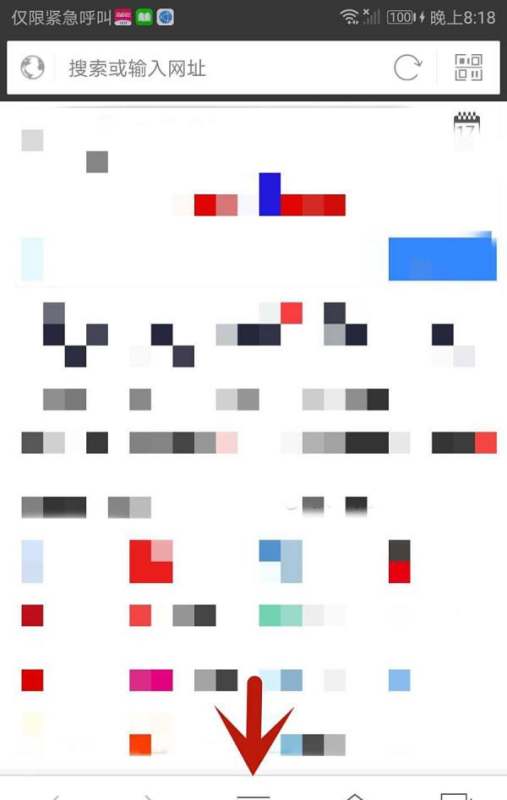
步骤一:点击箭头指向按钮打开私密浏览器后,在界面中找到箭头指向的按钮(通常为菜单或功能入口按钮)并点击。
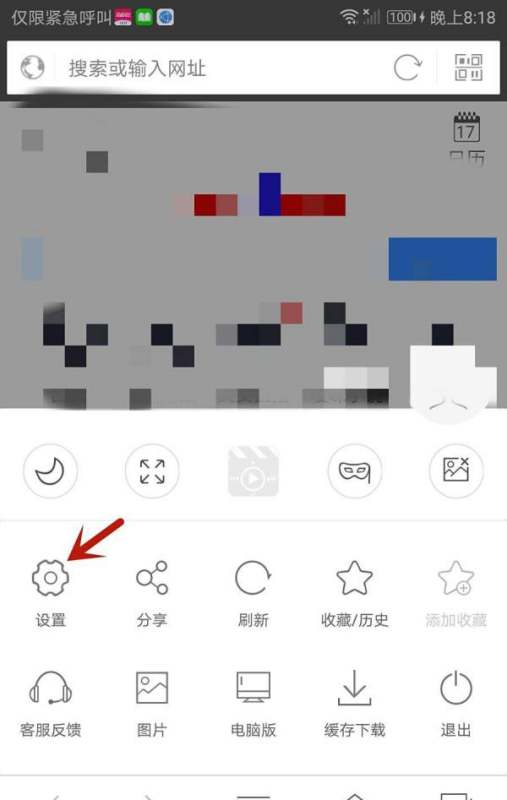
步骤二:进入设置界面在弹出的菜单或功能列表中,选择“设置”选项并点击。
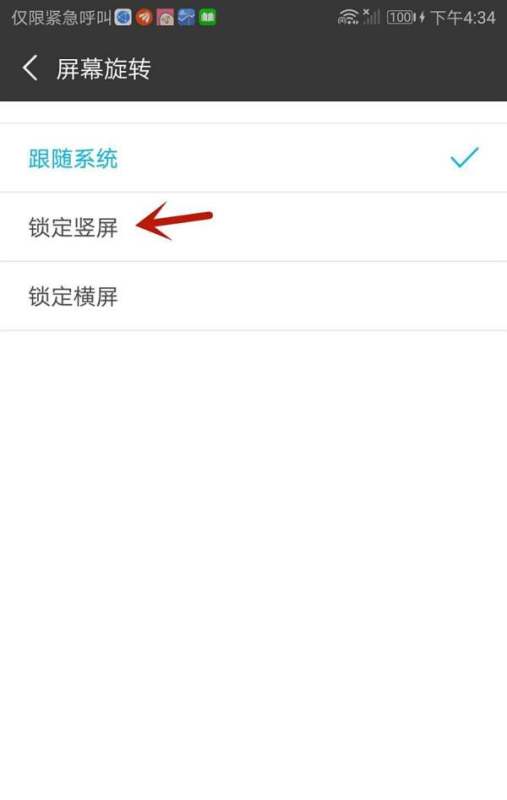
步骤三:选择屏幕旋转功能在设置界面中,找到“屏幕旋转”或类似选项(可能表述为“屏幕方向”“旋转锁定”等)并点击。
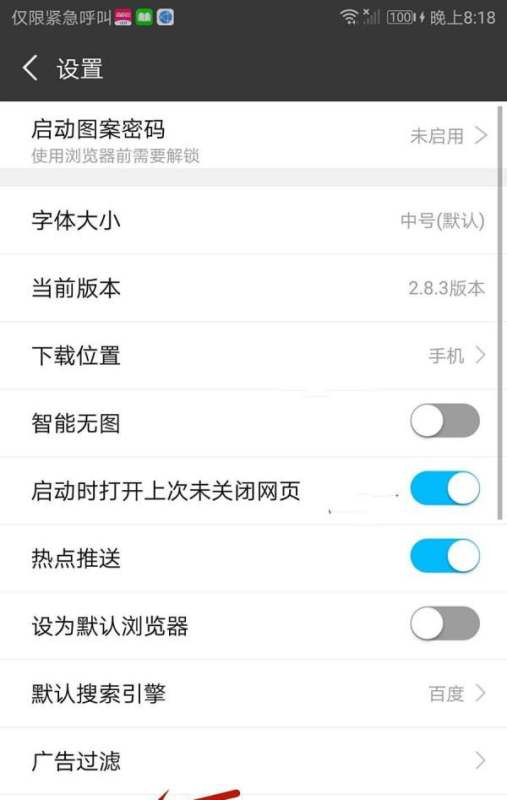
步骤四:锁定竖屏模式在屏幕旋转设置中,选择“锁定竖屏”或“竖屏锁定”选项,确认后屏幕将保持竖屏方向,不再随设备旋转而切换。
注意事项:
不同版本的私密浏览器可能在菜单层级或选项名称上略有差异,但核心逻辑一致。若设备系统(如EMUI)自带旋转锁定功能,也可通过系统设置实现,但操作路径与浏览器内设置不同。锁定竖屏后,部分全屏内容(如视频)可能无法自动适配,需手动调整或解除锁定。手机QQ浏览器锁定竖屏的设置方法如下:
1. 打开手机QQ浏览器确保已安装手机QQ浏览器(版本9.6.1.5190),点击图标启动应用。

2. 进入“我的”页面在浏览器底部导航栏中,点击“我的”选项。
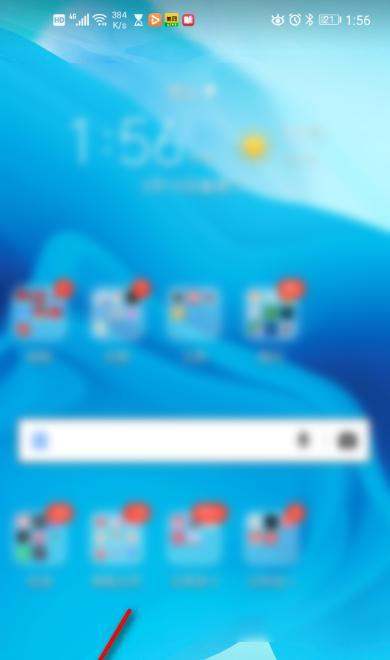
3. 打开设置菜单在“我的”页面右上角,点击齿轮形状的设置图标。
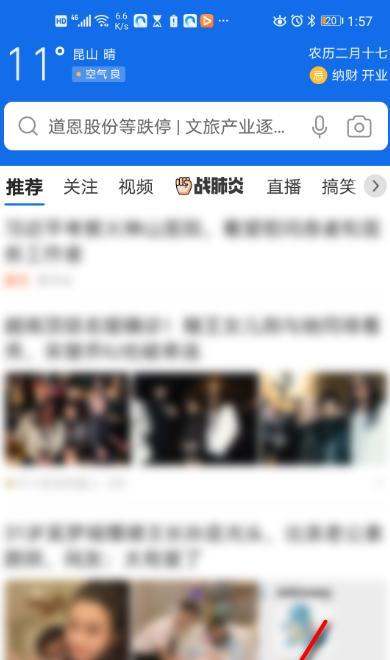
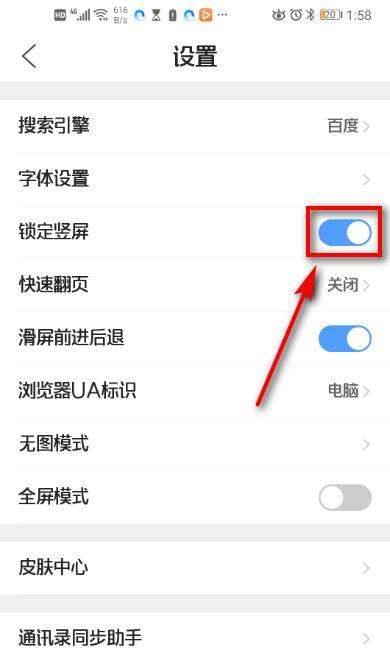
4. 启用锁定竖屏功能在设置菜单中,找到“锁定竖屏”选项,点击右侧的开关按钮。
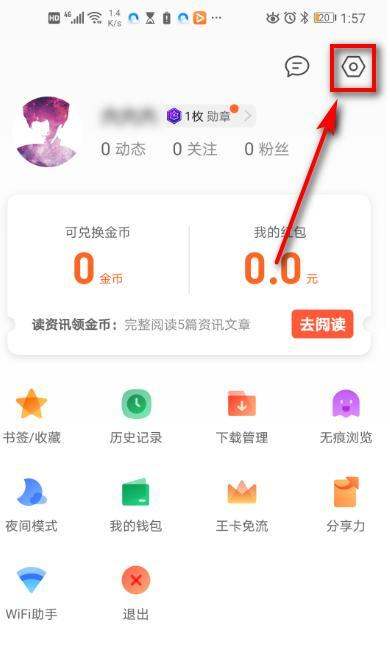
5. 确认功能已开启当开关按钮变为蓝色时,表示锁定竖屏功能已成功启用。
注意事项
若未找到“锁定竖屏”选项,可能是浏览器版本较低,建议升级至最新版本。部分手机系统可能限制应用强制竖屏,需在系统设置中关闭“自动旋转屏幕”功能。如遇问题,可检查手机型号(如荣耀v20)和系统版本(如Magic 2.1.0)是否兼容。在UC浏览器中锁定竖屏,可按照以下步骤操作:
进入菜单界面:打开UC浏览器首页,点击右下角【菜单】按键。
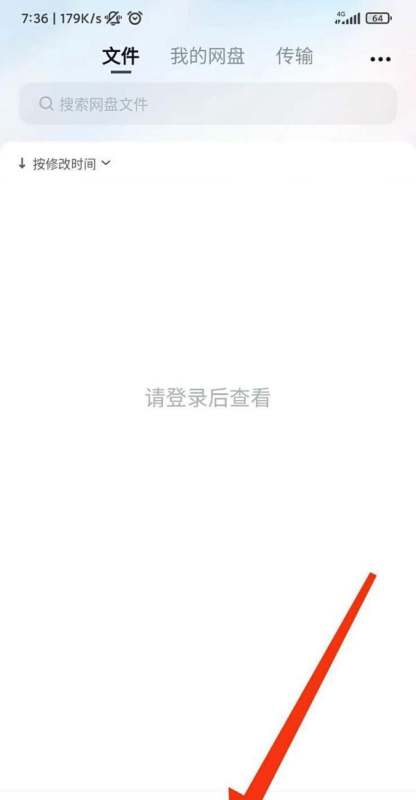
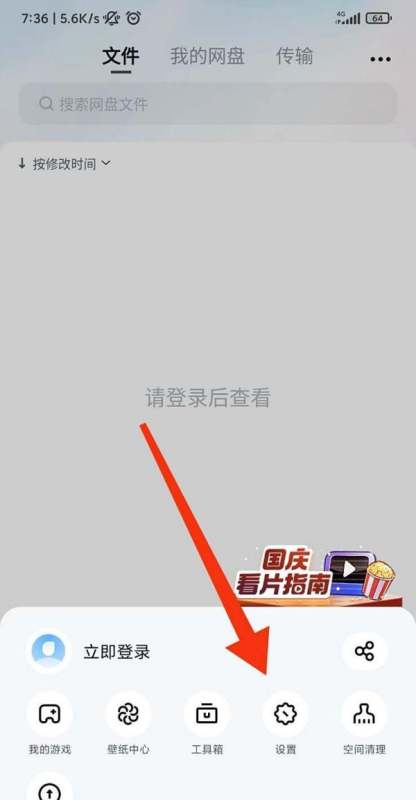
进入设置选项:在弹出的菜单弹窗中,选择右上角【设置】选项。
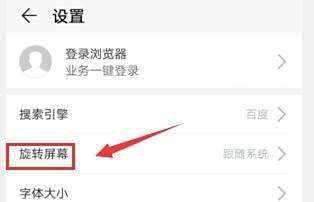
选择屏幕旋转设置:在设置列表中,找到并点击【旋转屏幕】功能。
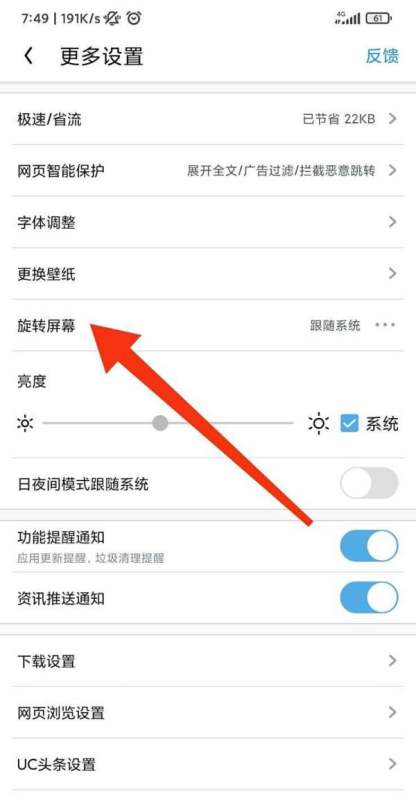
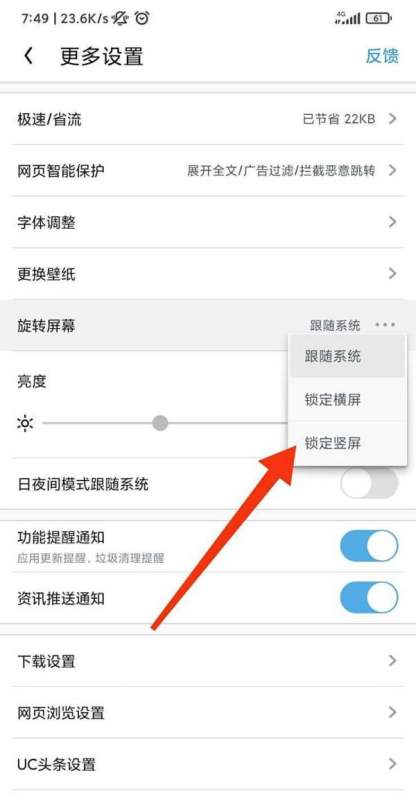
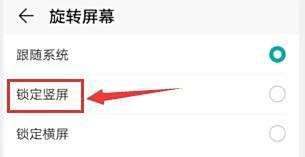
锁定竖屏模式:在弹出的窗口列表中,选择【锁定竖屏】选项即可完成设置。
注意事项:
操作需在UC浏览器版本6.2.4098.3及以上完成,低版本可能存在功能差异。若设备系统(如MIUI12.0.4)自带屏幕旋转锁定功能,需先关闭系统级锁定,否则可能影响浏览器设置生效。锁定竖屏后,浏览器界面将强制保持纵向显示,横屏操作(如观看视频)需重新关闭锁定。在华为浏览器中锁定竖屏,可通过浏览器设置中的“旋转屏幕”选项完成,具体步骤如下:
第一步:打开华为浏览器的【设置】页启动华为浏览器后,点击界面右上角的菜单图标(通常为三个竖点或“更多”按钮),在弹出的选项中选择【设置】,进入浏览器的全局设置页面。

第二步:选择【浏览设置】在设置页面中,滑动查找或直接点击【浏览设置】选项。该选项通常包含与页面显示、交互相关的功能,如字体大小、广告拦截等。
第三步:选择【旋转屏幕】在浏览设置页面中,找到【旋转屏幕】功能项。此选项用于控制浏览器在不同设备方向(横屏/竖屏)下的显示模式,默认可能为“自动旋转”。
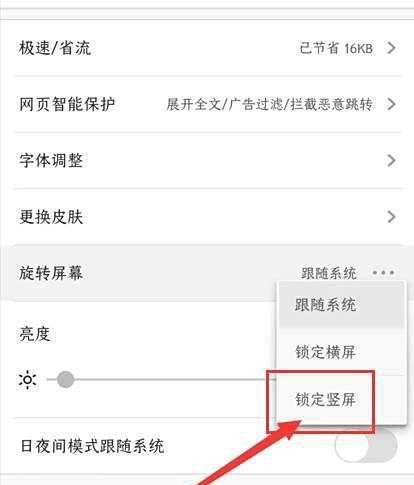
第四步:选择【锁定竖屏】点击【旋转屏幕】后,会弹出选项菜单,选择【锁定竖屏】即可。此时浏览器将强制保持竖屏显示,即使设备旋转为横屏方向,页面也不会自动调整。
注意事项:
若设备系统或浏览器版本不同,选项名称可能略有差异(如“屏幕方向锁定”),但逻辑一致。锁定竖屏后,部分全屏内容(如视频)可能仍会强制横屏,需在内容播放界面单独调整。如需恢复自动旋转,重复上述步骤并选择“自动旋转”即可。在UC浏览器中锁定竖屏,可通过浏览器内的“旋转屏幕”设置实现,具体步骤如下:
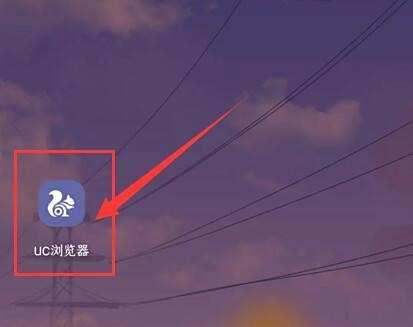
打开UC浏览器:启动UC浏览器App(版本需为13.9.5或兼容版本),进入主界面。
进入“我的”界面:点击浏览器右下角(或菜单栏中的)“我的”选项,进入个人中心页面。
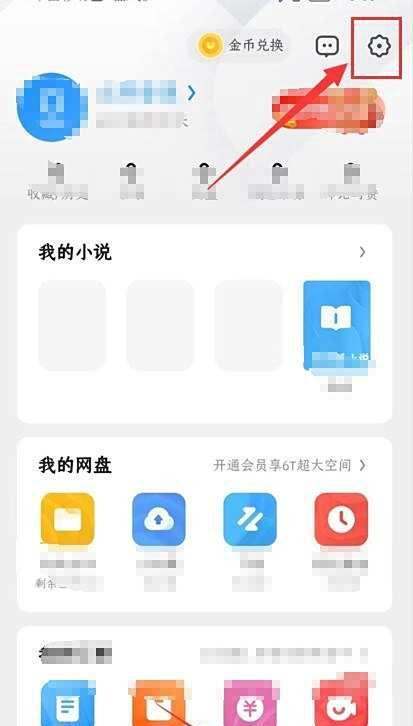
打开设置菜单:在“我的”界面右上角找到齿轮图标(或“设置”文字按钮),点击进入设置页面。
找到“旋转屏幕”选项:在设置列表中滑动查找“旋转屏幕”功能(部分版本可能显示为“屏幕旋转”或“横竖屏切换”)。
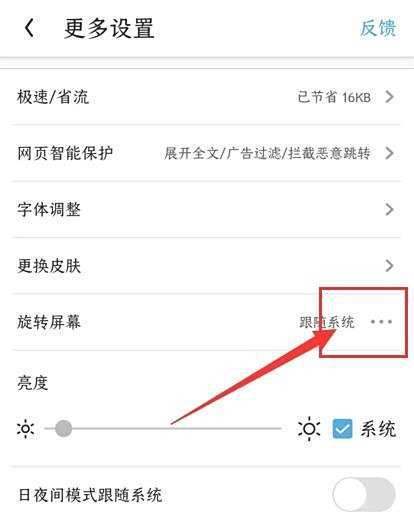
选择“锁定竖屏”:点击“旋转屏幕”右侧的“...”图标(或直接点击选项),在弹出的下拉菜单中选择“锁定竖屏”。
注意事项:
若未找到“旋转屏幕”选项,可尝试更新UC浏览器至最新版本(如13.9.5)。部分手机系统(如HarmonyOS 2.0)可能同时提供系统级的屏幕旋转锁定功能,需在系统设置中关闭自动旋转以确保浏览器生效。设置后若未立即生效,可重启浏览器或检查手机权限设置。华为手机设置浏览器锁定竖屏,可按以下步骤操作:
点击浏览器图标:在华为手机主屏幕或应用列表中找到浏览器应用,点击其图标以打开浏览器。

UC浏览器设置锁定竖屏的步骤如下:
一、打开UC浏览器
首先,在手机屏幕上找到并点击UC浏览器的图标,以启动该应用程序。
二、进入菜单选项
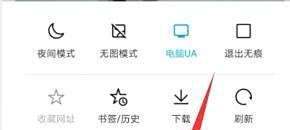
在UC浏览器的主界面中,点击屏幕底部的菜单选项。这通常是一个由三条横线或四个点组成的图标,具体位置可能因手机型号或UC浏览器版本而异。
三、进入更多设置页面
在弹出的菜单栏中,寻找并点击齿轮图标,这个图标通常代表“设置”。点击后,将进入UC浏览器的更多设置页面。
四、找到旋转屏幕设置
在更多设置页面中,浏览各项设置选项,直到找到旋转屏幕这一选项。这个选项控制着UC浏览器屏幕的旋转行为。
五、选择锁定竖屏
点击旋转屏幕选项后,会弹出一个菜单栏,其中包含不同的屏幕旋转设置。在这个菜单栏中,选择锁定竖屏选项。这样,无论手机如何旋转,UC浏览器的屏幕都将保持在竖屏模式。
六、确认设置成功
最后,确认旋转屏幕的设置已经更改为锁定竖屏。此时,即使你旋转手机,UC浏览器的屏幕也不会自动旋转,始终保持竖屏显示。
通过以上步骤,你就可以成功地在UC浏览器中设置锁定竖屏了。
|
|
扫码参与新品0元试用
晒单、顶楼豪礼等你拿