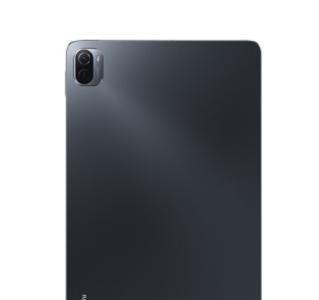



小米平板5肿么截图-小米平板5截屏方法汇总

举报 回答
小米平板5肿么截图-小米平板5截屏方法汇总
问在线客服
扫码问在线客服
  • 回答数

    4

  • 浏览数

    9,994

举报 回答

4个回答 默认排序
  • 默认排序
  • 按时间排序

没找到满意答案?去问秘塔AI搜索
取消 复制问题
已采纳

小米平板5的截屏方法有以下几种:

方法一:按键组合截屏
同时按住小米平板5的Home键和音量减键,保持1-2秒即可完成截屏。这是最基础的物理按键截屏方式,适用于所有场景。

方法二:下拉菜单快捷截屏

从屏幕顶部下拉打开通知栏,点击“截屏”快捷开关按钮(需提前在设置中启用该功能)。截屏后,截图会以缩略图形式悬浮在屏幕右上角2秒钟。若需长截屏,点击缩略图进入编辑界面,选择“长截屏”功能,系统会自动向下滚动截取内容,直至手动停止。若未找到截屏开关,可进入设置-通知栏与状态栏-自定义开关,将“截屏”添加至下拉菜单。

方法三:第三方APP辅助截屏

QQ摇一摇截屏:在QQ设置中开启“摇动手机截屏”功能,返回平板桌面后摇动设备即可截屏(需保持QQ后台运行)。小米助手/豌豆荚:通过电脑端软件连接平板,使用划取区域截图功能,支持矩形框选、缩放调整,确认后保存。其他工具:部分第三方截图APP(如“截图大师”)可提供更灵活的截屏方式,如滚动截屏、形状裁剪等。

注意事项:

长截屏功能仅在部分应用(如浏览器、文档)中支持,系统界面或固定内容无法使用。第三方APP可能涉及权限申请,需在设置中开启“悬浮窗”或“辅助功能”权限。若按键截屏无效,可检查是否误触保护壳或系统版本是否需更新。

以上方法覆盖了小米平板5的主流截屏需求,用户可根据场景选择最适合的方式。

取消 评论
我用小米平板5有一阵了,发现除了传统的按键截屏,还能用手势操作。比如三指下滑截屏,刚开始还不太习惯,后来设置里打开之后简直上瘾,尤其是看电子书或者网页的时候特别顺手。另外你要是想截取特定区域,可以用区域截屏功能,在通知栏找到截屏按钮,选区域截图然后框选你要的部分就行,比整屏更灵活,适合只想要一小部分内容的时候用
取消 评论
其实小米平板5的截屏方式还挺多的,我最推荐的是用语音助手小爱同学,直接说截个屏它就给你截了,特别适合手不方便碰平板的时候,比如做饭看菜谱。当然最常见的还是电源键加音量下键组合,几乎人人都会。还有个冷门方法是用手机的小米妙享功能,把平板画面投到其他设备上也能远程截屏,虽然用得少但关键时刻能救急,总之这几种方法我都试过,根据场景换着用挺方便的
取消 评论
小米平板5截图其实挺简单的,我平时最常用的就是按键截图,就是同时按住电源键和音量减键,大概一秒钟就截下来了,反应很快。有时候看视频或者刷网页的时候需要截长图,我就先正常截一张,然后在预览界面点截长图或者滚动截图,它会自动往下滚帮你拼接,特别方便。对了,记得系统更新后这个功能更稳定了,之前偶尔卡住,现在基本没问题
取消 评论
ZOL问答 > 小米平板5肿么截图-小米平板5截屏方法汇总

举报

感谢您为社区的和谐贡献力量请选择举报类型

举报成功

经过核实后将会做出处理
感谢您为社区和谐做出贡献

扫码参与新品0元试用
晒单、顶楼豪礼等你拿

扫一扫,关注我们
提示

确定要取消此次报名,退出该活动?