













扫码参与新品0元试用
晒单、顶楼豪礼等你拿

vivo手机手势操作在哪里设置
vivo手机设置放大手势的具体操作流程如下:
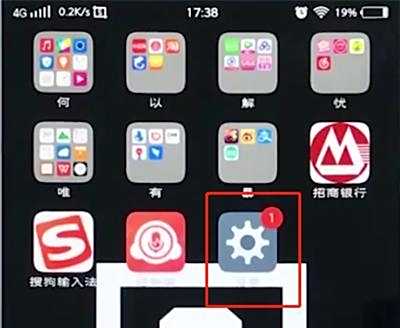
第一步:打开“设置”应用
在vivo手机主屏幕找到并点击“设置”图标,进入系统设置界面。该图标通常为齿轮形状,位于桌面或应用列表中。
第二步:进入“更多设置”选项
在设置界面中,向下滑动屏幕,找到并点击“更多设置”选项。此选项用于管理手机的高级功能配置。
第三步:选择“辅助功能”
在“更多设置”页面中,继续向下滑动,找到“辅助功能”并点击进入。该模块包含无障碍、手势操作等辅助工具。
第四步:开启“放大手势”功能
在“辅助功能”列表中,找到“放大手势”选项。点击进入后,会看到功能开关及使用说明。将开关拨至右侧(绿色状态),即可激活该功能。
第五步:使用放大手势
开启后,用户可通过以下操作实现屏幕放大:
注意事项:
放大手势功能默认关闭,需手动开启。部分机型可能因系统版本差异,路径略有不同(如“设置-快捷与辅助-无障碍”)。开启后,系统会提示该功能可能影响部分应用的操作体验,用户可根据需求选择是否使用。通过以上步骤,用户可轻松启用vivo手机的放大手势功能,为视力不佳或需要精细操作的用户提供便利。
vivo手机设置黑屏手势的具体操作流程如下:
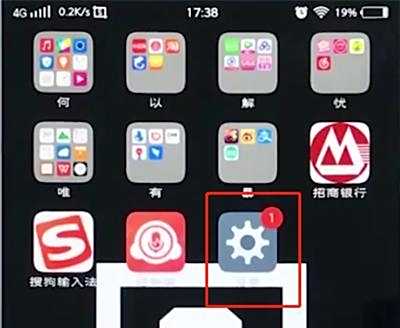
第一步:进入系统设置界面
解锁手机后,在主屏幕找到并点击“设置”图标,进入系统设置菜单。该图标通常为齿轮形状,位于桌面或应用抽屉中。
第二步:定位智能体感功能
在设置菜单中,向下滑动屏幕,找到并点击“智能体感”选项。此功能负责管理手机的交互方式,包含手势控制、动作感应等设置。
第三步:进入Smart Wake手势设置
在“智能体感”页面中,选择“Smart Wake”(部分机型可能显示为“黑屏手势”或“手势唤醒”)。该功能允许用户通过预设手势在屏幕关闭状态下直接操作手机。
第四步:开启并配置手势
在Smart Wake界面中,系统会列出多种手势选项,例如:
用户可根据需求滑动对应手势右侧的开关,将其从灰色(关闭)切换为蓝色(开启)。部分机型支持自定义手势对应的操作,点击手势名称后可进一步选择关联的应用或功能。
注意事项
机型差异:不同vivo机型(如X系列、Y系列、iQOO系列)的菜单层级或名称可能略有不同,若未找到“Smart Wake”,可尝试搜索“手势”或“黑屏操作”。灵敏度调整:若手势识别不灵敏,可在设置中检查是否有“手势灵敏度”选项,适当调整以提高识别率。功耗影响:开启多个手势可能略微增加待机耗电,建议仅启用常用功能。完成设置后,退出菜单即可生效。下次手机处于黑屏状态时,按预设手势滑动或点击屏幕,即可快速启动对应功能。
vivox27设置黑屏手势的详细操作方法如下:
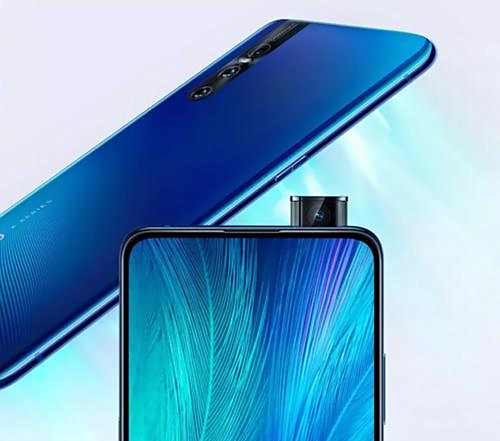
第一步:进入设置界面
首先,在vivox27的桌面找到并点击【设置】图标,进入系统设置主界面。这是所有功能调整的入口,需确保设备处于解锁状态。
第二步:定位智能体感功能
在设置界面中,通过上下滑动找到【智能体感】选项并点击。该功能模块集中管理了与手势操作、传感器交互相关的设置,黑屏手势功能即包含其中。
第三步:进入Smart Wake设置
在智能体感菜单中,选择【smart wake】选项。此功能专为黑屏状态下的手势操作设计,支持通过预设手势快速启动应用或执行操作。
第四步:开启并配置手势
进入smart wake界面后,系统会显示多种可选手势,例如画“C”启动相机、画“E”打开浏览器、双击屏幕唤醒等。用户可根据需求滑动开关按钮,开启对应手势。部分手势需在黑屏状态下按指定轨迹滑动屏幕方可触发。
注意事项
确保手势轨迹清晰:绘制时需保持连贯,避免因断触导致识别失败。避免误触:若开启过多手势,可能因日常握持触发意外操作,建议仅启用常用功能。系统兼容性:部分手势功能可能因系统版本不同存在差异,建议将设备升级至最新稳定版。完成上述步骤后,vivox27的黑屏手势功能即可正常使用。用户可通过锁屏状态下的手势操作快速访问应用,提升使用效率。
vivox27pro设置导航手势的具体操作方法如下:
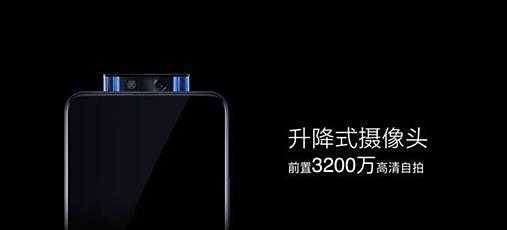
第一步:进入设置界面
在桌面找到“设置”图标并点击进入系统设置页面。这是所有功能调整的入口,需确保手机处于解锁状态。
第二步:定位导航功能选项
在设置菜单中向下滑动,找到并点击“状态栏与导航”选项。该选项集中管理屏幕显示与交互方式,需注意避免误触其他功能模块。
第三步:启用导航手势模式
在“状态栏与导航”界面中,选择“导航手势”功能。此时系统会提示当前导航模式切换,确认后即可关闭传统三键导航栏。
第四步:自定义手势参数
手势顺序调整:可选择“左侧返回”或“右侧返回”,根据单手操作习惯设置返回键方向。手势样式切换:提供“横条”“小点”“空白”三种导航条样式。横条样式保留视觉提示,小点样式更简洁,空白样式则完全隐藏导航条。全屏手势扩展:可设置“全屏界面两次上滑打开某个应用”功能,将常用应用绑定至特定手势,提升操作效率。第五步:了解手势操作规范
点击“关于导航手势”选项,系统会以图文形式展示各手势的具体操作方式。例如:
注意事项
完成设置后建议通过实际操作验证手势响应是否灵敏。若出现误触或操作冲突,可返回“导航手势”界面重新调整参数。全面屏手势需短暂适应期,熟练后可显著提升单手操作便捷性。
|
|
扫码参与新品0元试用
晒单、顶楼豪礼等你拿