登录体验更流畅的互动沟通
更多待解决问题>>
雷电模拟器中设置OBS虚拟摄像头的方法教程
如何在雷电模拟器的自带浏览器中启动OBS虚拟摄像头以录制视频?
回答数
6
浏览数
8,129
xbsheng
刘叔叔1
怀慕书艺
艾丝特金连
百目缘
凯撒海马
海康威视HIKVISION 200万USB电脑摄像头麦克风高清免
罗技(Logitech)C920e 高清网络摄像1080P自动对焦
海康威视HIKVISION 电脑摄像头USB400万像素内置麦克
海康威视HIKVISION电脑摄像头4K高清带麦克风视频会
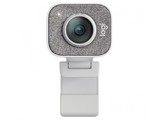
罗技StreamCam
参考价:¥899 评分:8.6
热门排行榜:未上榜
感谢您为社区的和谐贡献力量请选择举报类型
经过核实后将会做出处理感谢您为社区和谐做出贡献
扫码参与新品0元试用晒单、顶楼豪礼等你拿
确定要取消此次报名,退出该活动?
您确认删除吗?请选择删除原因