Mac软件卸载教程,没有叉号的软件怎么删?

举报 回答
Mac软件卸载教程,没有叉号的软件怎么删?
问在线客服
扫码问在线客服
  • 回答数

    6

  • 浏览数

    7,821

举报 回答

6个回答 默认排序
  • 默认排序
  • 按时间排序

没找到满意答案?去问秘塔AI搜索
取消 复制问题
在使用Mac电脑时,卸载不需要的软件是基本操作。虽然看似简单,但要快速高效地完成,还需掌握技巧。这不仅能释放硬盘空间,还能清除残留文件,保持系统整洁优化。学会正确卸载方法,让设备运行更流畅。
今天,我们先介绍最简便的卸载方法,再从基础到高级,详细讲解Mac原生方式如何卸载应用。

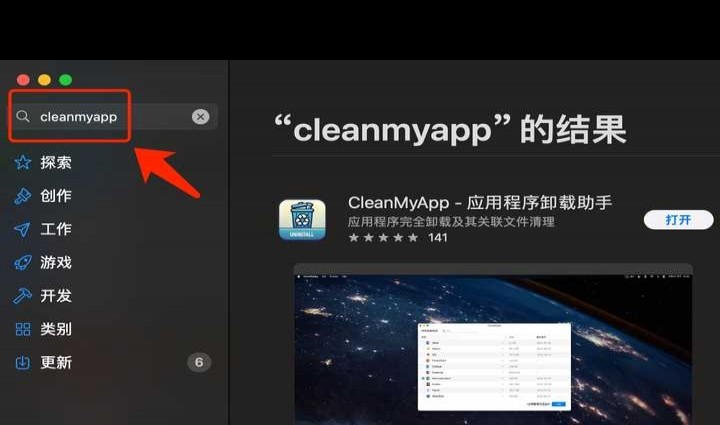
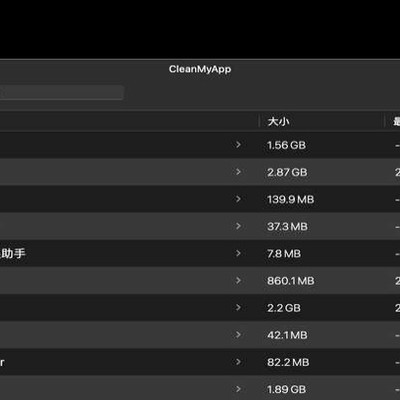
若想简单快速卸载应用,可打开苹果AppStore,搜索CleanMyApp即可实现高效清理。

这款国产软件完全免费,操作简便,可一键卸载软件及残留文件,轻松彻底清理。
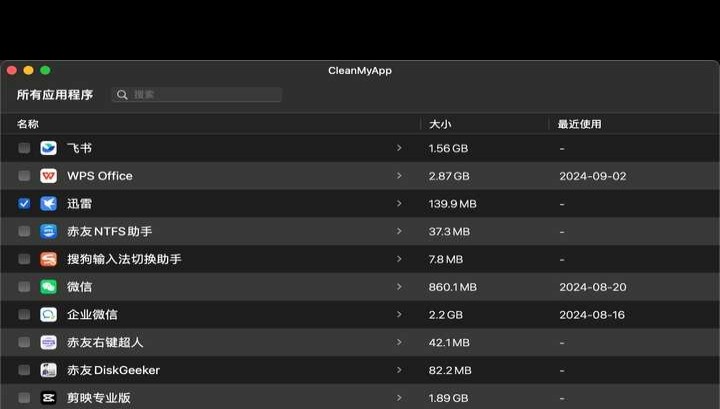
它界面简约,操作便捷,只需以下步骤:下载安装后,登录苹果账号,在界面里挑选要卸载的软件。随后,CleanMyApp将自动移除所选应用,并清理关联文件,如缓存、配置项及其他残留数据,让设备更整洁高效。

从这里起,可使用Mac原生功能卸载应用。启动台设有直观界面管理程序,卸载步骤如下:
打开启动台,可点击Dock上的图标,或在触控板上用四指捏合手势启动。
在启动台里查找你想卸载的app。
长按应用图标,直至所有图标抖动,并在左上角显示X标记。
点击X,在弹出的确认对话框选择删除,即可完成程序卸载操作。

如果应用在启动台未显示X,可能需手动删除。
打开访达,在侧边栏点击应用程序文件夹。
定位要卸载的应用程序。
右击应用图标,选择移到废纸篓即可。
要完全卸载应用,需清空回收站。右击回收站图标,选择清空回收站即可完成操作。

卸载应用后,部分配置与支持文件可能残留在系统中。虽然占用空间不大,但为保持系统整洁,可手动清理这些文件。
打开资源管理器,点击菜单栏中的前往>前往文件夹选项。
输入~/Library/后按下回车键。
在Library文件夹里,可能要检查几个子文件夹,包括Application Support、Preferences以及Caches,确保没有问题。
查找已卸载应用的相关文件或文件夹,将其拖入废纸篓以清除残留。
采用上述方法,能有效管理并卸载Mac应用程序。按照正确步骤操作,有助于保持系统性能和释放存储空间。
取消 评论
如果都不行试试重启电脑再按住command+R进入恢复模式删除吧
取消 评论
打开终端输入sudo rm -rf 加上软件路径也能删掉
取消 评论
去应用程序文件夹找到它右键选择移到废纸篓
取消 评论
用第三方软件比如CleanMyMac来清理更彻底
取消 评论
直接拖到应用坞的垃圾桶里就行啦
取消 评论
ZOL问答 > Mac软件卸载教程,没有叉号的软件怎么删?

举报

感谢您为社区的和谐贡献力量请选择举报类型

举报成功

经过核实后将会做出处理
感谢您为社区和谐做出贡献

扫码参与新品0元试用
晒单、顶楼豪礼等你拿

扫一扫,关注我们
提示

确定要取消此次报名,退出该活动?