vivo X7怎么联接电脑 vivo X7联接电脑教程

举报 回答
vivo X7怎么联接电脑 vivo X7联接电脑教程
问在线客服
扫码问在线客服
  • 回答数

    8

  • 浏览数

    2,003

举报 回答

8个回答 默认排序
  • 默认排序
  • 按时间排序

没找到满意答案?去问秘塔AI搜索
取消 复制问题
已采纳
vivo X7咋连电脑?好多小伙伴翻半天都找不到USB调试,急死人!别慌,手把手教你搞定
1?? 先开开发者选项(不打开它,后面全白搭!)
2?? 进→→ 往下拉到底 → 点进
3?? 找到,开关一掰——亮了就成!?
搞定后,插上数据线,手机弹窗选文件传输或MTP模式,电脑立马识别!
小贴士:第一次连可能要等几秒,别急着拔线~要是没反应,试试换根线、换个USB口,或者重启下手机~
搞定收工!传照片、导文件、备份啥的,丝滑起飞~
取消 评论
在设置打开USB按钮进行连接。

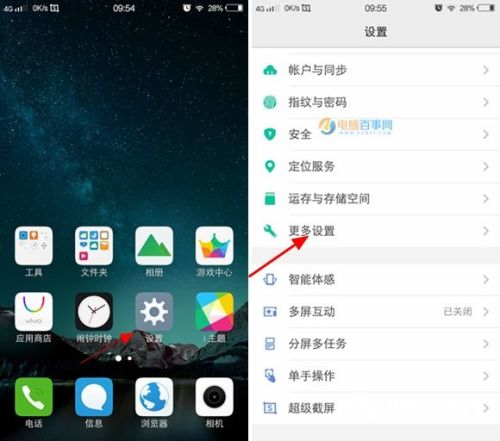
1、首先在vivo X7系统主界面中找到并依次进入【设置】--【更多设置】,点击进入,如下图所示。


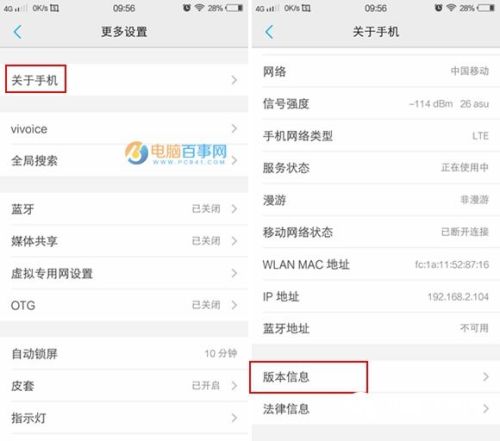
2、然后再进入【关于手机】页面,在其下方找到【版本信息】,点击进入,如下图所示。


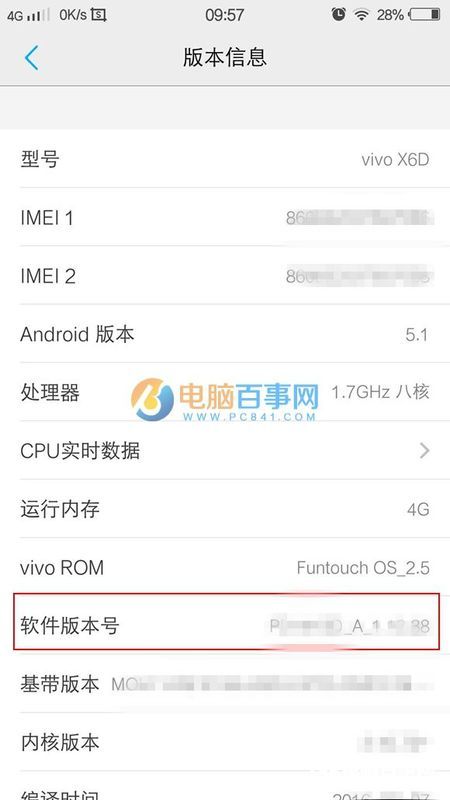
3、接下来在关于版本信息界面中,连续点击7次“【软件版本号】”即可激活开发者选项,如下图所示。


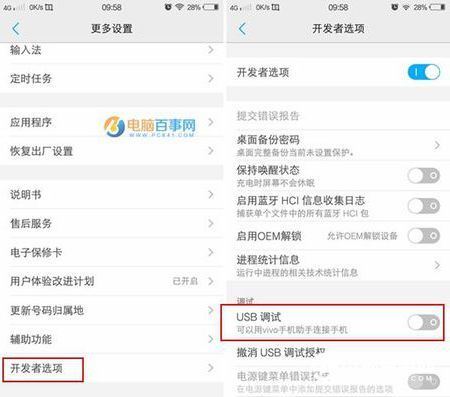
4、最后再回到【更多设置】界面,下面就可以看到多了一个【开发者选项】设置,接下来在“开发者选项”中就可以找到USB调试了,将此功能开启即可,如下图所示。

取消 评论
VIVO新手机都需要进入开发者选项,打开USB调试才能连接电脑
具体操作如下:
1,打开手机点击“设置”

2,进入“更多设置”

3,进入“关于手机”

4,进入“软件版本号”

5,连续点4-5下激活“开发者选项”

6,进入“开发者选项”

7,打开“usb调试”
取消 评论
QQ 应用宝或者360手机助手
取消 评论
这样的情况应当是电脑没有网络,在电脑有网络的情况下载安装驱动才可以连接成功。
取消 评论
vivox7手机怎么连接电脑?手机快要撑爆了,满满的都是以前的照片视频,妈呀,怎么办?怎么将手机与电脑连接起来?点击“设置”。点击更多设置,然后点击关于手机。连续点击4,5下版本号,激活开发者选项。返回更多设置,点击开发者选项。点击并打开开发者选项。打开usb调试,并点击确定。用usb数据线连接电脑,并且点击确定即可。
取消 评论
首先在电脑上面安装vivo手机助手,连接步骤如下:
1、使用USB线连接电脑和手机。
2、下拉通知栏点击USB设置,打开USB调试,并且将连接方式设置为媒体设备(MTP)
3、在USB设置界面点击安装vivo手机助手及驱动,电脑会正在安装驱动,然后在电脑上面打开计算机/我的电脑--会看到一个CD驱动器--双击CD驱动器,然后选择Setup(后缀为应用程序,非图标),双击这个应用程序,那么电脑会提示安装手机驱动,点击安装(如果有防火墙的话会提示是否安装驱动,选择始终安装此驱动程序软件即可)。然后根据提示安装vivo手机驱动,安装完成后手机上面会出现”允许USB调试吗?“的提示,选择确定。
4、在电脑上面打开vivo手机助手,然后在左边的USB连接下面点击连接手机就连接成功了,此时可以在电脑上面对手机进行备份、安装软件、管理手机文件的操作。
取消 评论
vivo手机连接电脑的方法和步骤可以分为以下几个部分,以适应不同型号手机的需求。这里将对主要步骤进行概述。
1. 基础连接:确保您的电脑上已经安装了USB驱动程序。使用USB数据线连接手机与电脑。在手机端,您可能需要打开USB调试模式,具体操作方法可能因手机型号而异。通常在通知栏中选择USB模式,将手机设置为媒体设备(MTP)模式。
2. 安装软件:在电脑上安装Vivo手机助手。打开助手后,根据提示进行安装,并确保手机与助手成功连接。此步骤可能需要您在电脑上安装特定的驱动程序。
3. 文件管理与操作:连接成功后,您可以在电脑上执行备份、安装软件、管理手机文件等操作。通过Vivo手机助手,您可以查看手机存储空间、管理联系人、图片、音乐等文件。
4. 特定型号连接:不同型号的vivo手机连接电脑的方法可能存在差异。例如,vivo X27可以使用USB线连接电脑后,通过通知栏更改USB模式为U盘功能,实现与电脑的连接。vivo X9+、X6+等手机也需在开发者模式下开启USB调试功能,然后通过USB连接。
5. 无线连接:对于支持无线连接的手机型号,如vivo X27 Pro,您可以通过手机和电脑同时打开“互传”功能,使用扫码连接的方式实现无线连接。这样,您可以在电脑上直接操作手机,包括接收消息、接听电话等。
6. 简单连接与传输:对于vivo X7,连接电脑时,先使用数据线连接电脑与手机。之后,电脑会识别到一个可移动磁盘,通过管理设备或传输照片功能,您可以将手机中的文件传输到电脑上。
7. 多屏互动:使用OriginOS系统的vivo手机,可以借助“多屏互动”功能实现手机与电脑的一键连接。通过此功能,您可以在电脑上直接管理手机文件、接收消息、接听电话等,大大提升了工作效率。
以上步骤概要地介绍了vivo手机连接电脑的基本方法和一些特殊型号的连接技巧,希望对您有所帮助。
取消 评论
ZOL问答 > 手机 > 其他分类 > vivo X7怎么联接电脑 vivo X7联接电脑教程

举报

感谢您为社区的和谐贡献力量请选择举报类型

举报成功

经过核实后将会做出处理
感谢您为社区和谐做出贡献

扫码参与新品0元试用
晒单、顶楼豪礼等你拿

扫一扫,关注我们
提示

确定要取消此次报名,退出该活动?