局域网内IP地址与计算机名不符

举报 回答
局域网内IP地址与计算机名不符
问在线客服
扫码问在线客服

本人是一家大型企业的网管,最近网络出现问题,就是无法正确解析计算机名。 例如:电脑名为:A01、A02、A03、A04、A05 的五台电脑的真是IP为192.168.2.101 ... 查看全部

  • 回答数

    6

  • 浏览数

    327

举报 回答

6个回答 默认排序
  • 默认排序
  • 按时间排序

没找到满意答案?去问秘塔AI搜索
取消 复制问题
已采纳
按照你所描述的情形应该是IP地址的自动分配与获取问题,但是由于不知道你的DHCP服务器的数量以及操作系统版本,就很难准确分析,因为,在局域网中如果有多台DHCP服务器存在也会造成莫名其妙的IP地址问题。建议你再把问题的关键点(环境)讲清楚些好吗? 结合你补充的情形来看,应该能正常分配IP地址,但是却出现问题,建议:先到DHCP服务器上查看IP地址租用池,其内容与你的管理要求是否有不一致,其上的IP地址唯一性,计算机名的唯一性是否能够保证。根据实360问答际情况,试着删除所有租借池的内容,让DHCP重新分配。因为,在整个局域网内,会存在有的客户机使用固定IP,而有的客户机使用自动分配,也会产生IP地址冲突问题。 另外,PING 192.168.2.102是正常能通的,再PING A02显示的IP地址就色次力侵破的谓居变成了A04的真实地址,这只能说明DNS里的域名(机器名)与IP地址的对应关系与实际情况下的对应关系不一致,有可能是DNS(域名解析服务)服务器中保存的机器名-IP地址表更新太慢而与实际不符,节就得看DNS服务器方面的设置。 总之,出现在 PING 192.168.2.102是正常能通的,再PING A02显示的IP地址就变成了A04的真实地址,这时,直接到A02、A04客户机上查看其IP地址,与DHCP服务器的地址租约对比,再查看DNS服务器的机器名-IP地址表,总是会找到问题之所在。假若这些都正常,只会是中病毒啦。
取消 评论
Win10正式版无法通过网上邻居访问局域网其它电脑该如何解决呢?升级到Win10正式版系统后,打开“网络”后找不到其它电脑决,导致此类情况产生的重要原因是电脑未开启“文件和打印会言帝究年吗机共享”所造成的,同时还需要开启“来宾账号”,下面就具体来了解一下针对Win10无法访问局域网电脑的解决办法。
首先,右击桌面左下角的“Windows”按钮,从其右键菜单中选择“运行”项打开“运行”窗口,或者直接按“Windows+R”快速打开“运行窗口。
从打开的“运行”窗口中,输入命令“regedit”并按回车即可打开和料探抓守怀注册表编辑界面。
依次展开“[HKEY_LOCAL_MACHINE\SYSTEM\CurrentControlSet\Services\LanmanWorkstation\Parameters] ”项,在右侧空白处右击鼠标,从其右键菜单中选择“新建”-“DWORD值(32位)”项。
然后将新创建的DWORD项重命名为“AllowInsecureGuestAuth”,同时将其值修改为“1”,点击“确定”完成设置操作。
注:64位的系统同样需要添加32位的dword值。
接下来右击任务栏“网络”图标,从其右键菜单中选择“打开网络和共享中心”项进入。
待打开“网络和共享中心”窗口后,点击左上角的“更改高级共享设置”按钮。
接下来从打开的“更改高级共享设置”界面中,展开“来宾或公用”栏目,勾选“启用网络发现”和“启用文件和打印共享”项,点击“保存设置”按钮。
开启“Ser重沉统写政叶业ver”服务:
直接按“Windows+R”打开“运行”窗口,输入“services.msc”并按回车即可进入“服务”界面。
从打开的“服务”窗口中,找到“Server”服务,右击选择“属性”项。
并从打开的“属性”窗口中,将“启动类型”设置为“自动”,同时点击“启动”按钮以启动此服务,点击“确定”完成设置。
最后再尝试打开“网络”界面,就可以找到局域网中其它电脑和响常失降频打印机、路由器等设备啦。
圣才电子书为你解答!
取消 评论


我也遇到了这样的问题,windows10家庭版,访问不了,ping不通,(同一局域网)。然后找不到本地安全策略,看到这个比较图,突然怀疑是否家庭版就没有
取消 评论
工作组名不一样,你在我的电脑上右击查看属性,然后选计算机名,看工作组名是不是一样,不一样的话就点更改,把几台机子改为一样的,重启就可以看见工作组里的机子了。
取消 评论
肯定是别的机器装了防火墙,屏蔽了139和445这2个文件共享需要用到的端口。只需要重新配置下防火墙就可以完美解决。
取消 评论
WIN10家庭版突然不兵念关何能使用计算机名访问局域网共享电脑,但是使用IP地址可以访问是设置错误造成的,解决方法为:
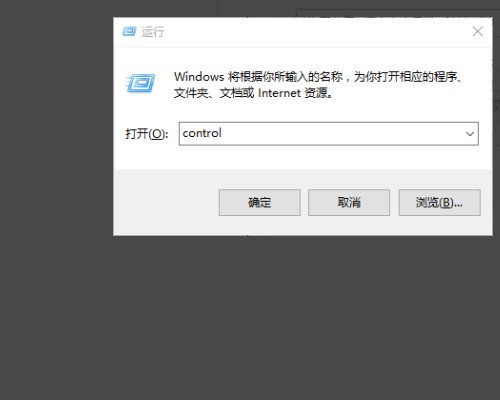
1、打开【控制面板】,winkey+R,调出【运行】,输入【co来自ntrol】,回车。

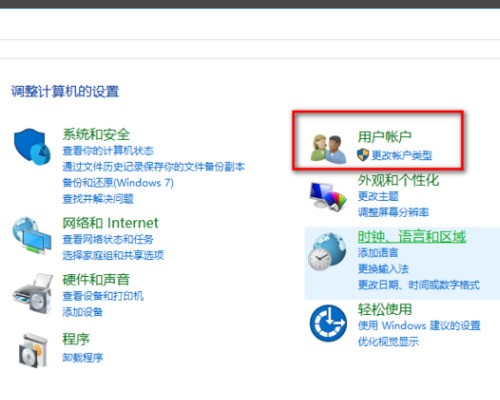
2、点击【用户账户】。

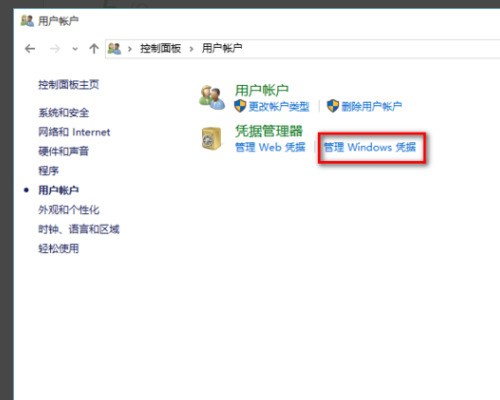
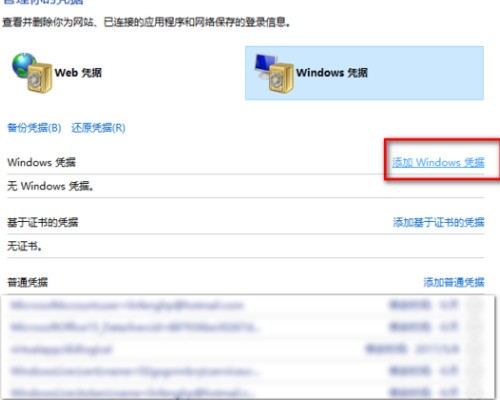
3、点击【管理windows凭据】。

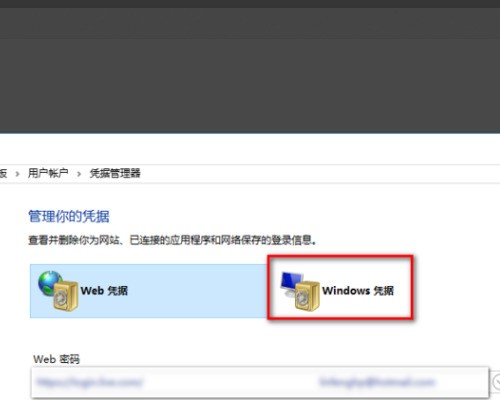
4、点击【windows凭据】。

5、点击【添加windows凭据】。

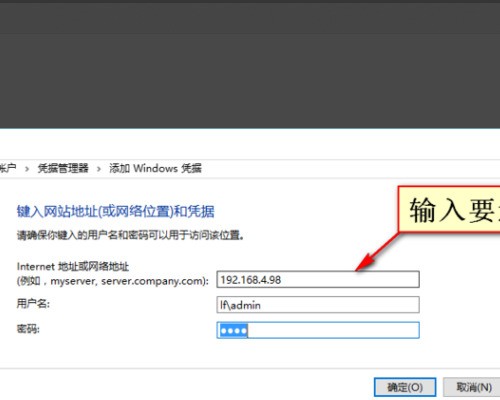
6、输入要进入的共享文件夹的主机IP地址、管理员账号、密码。注销,重新进入共享就可以了。

注意事项:
Windows 10操作系统在易用性和安全性方面有了极大的提升,除了针对云服务、智能移动设备、自然人机交互等新技术进行融合外,还对固态硬盘、生物识别、高分辨率屏幕等硬件进行了优化完善与支持。
取消 评论
ZOL问答 > 笔记本 > 其他 > 局域网内IP地址与计算机名不符

举报

感谢您为社区的和谐贡献力量请选择举报类型

举报成功

经过核实后将会做出处理
感谢您为社区和谐做出贡献

扫码参与新品0元试用
晒单、顶楼豪礼等你拿

扫一扫,关注我们
提示

确定要取消此次报名,退出该活动?