wps中的word中表格边上左边无缘无故多了条竖线,怎么去除求指导

举报 回答
wps中的word中表格边上左边无缘无故多了条竖线,怎么去除求指导
问在线客服
扫码问在线客服

[图片] 查看全部

  • 回答数

    4

  • 浏览数

    6,319

举报 回答

4个回答 默认排序
  • 默认排序
  • 按时间排序

没找到满意答案?去问秘塔AI搜索
取消 复制问题
已采纳
在WPS中,如果表格边上左边无缘无故多了条竖线,这可能是由于某些设置导致的。你可以尝试以下方法去除该竖线:
1. 打开WPS文档,在表格上方或左侧找到该竖线所在位置。
2. 选中该竖线所在单元格或列。
3. 点击上方工具栏中的“格式”选项卡,在“边框”组中点击“删除边框”按钮。
4. 在弹出的对话框中,选择要删除的线条类型(如:斜线、虚线等),然后点击确定。
5. 重复以上步骤,如果还有其他类型的线条需要去除,请依次进行操作。
另外,如果你使用的是WPS Office2019版本及以上的用户,请确保已经安装了最新版本并更新至最新状态。如果问题依旧存在,请联系官方客服寻求帮助。
取消 评论
怀疑你的文档设置了页面边框导致出现这种问题,可以打开“页面布局”,点击“页面边框”,打开后点击“自定义”,然后点击“左边框”取消。
取消 评论
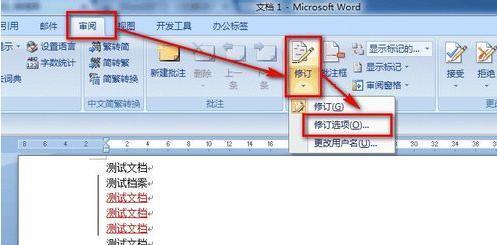
1、点击“审阅”;
2、点击“修订”,再点击下拉菜单里的“修订选项”;
3、在“选项”页面里,左侧栏点击“修订”分项,在右侧栏“修订行”选择“无”,就能取消左侧的竖线了。
取消 评论
1.word中表格清除竖线:
选择【审阅】-【修订】-【修订选项】按钮。

将【修订行】出的下拉菜单改成【无】,确定即可。
注意:在这种状态下,对文档的修订还是存在的,只不过不显示修订边框而已。
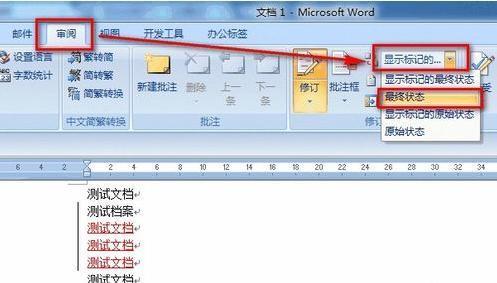
2.选择【审阅】-【最终状态】即可。


注意:在这种状态下,对文档的修订还是存在的,只不过在最终打印状态不显示而已。
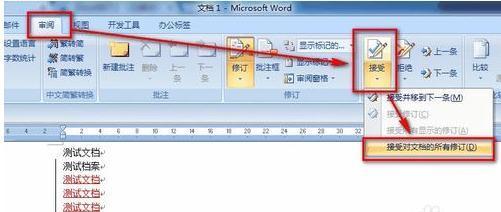
3.选择【审阅】-【接受】-【接受对文档的所有修订】即可。

注意:在这360问答种状态下,对文档的修订已经不存在了。如果在没有关闭修订状态的情况下继续修改文档,该竖线还是会出现的。可以通过点击如下图的按钮关闭【修订】功能。
取消 评论
ZOL问答 > wps中的word中表格边上左边无缘无故多了条竖线,怎么去除求指导

举报

感谢您为社区的和谐贡献力量请选择举报类型

举报成功

经过核实后将会做出处理
感谢您为社区和谐做出贡献

扫码参与新品0元试用
晒单、顶楼豪礼等你拿

扫一扫,关注我们
提示

确定要取消此次报名,退出该活动?